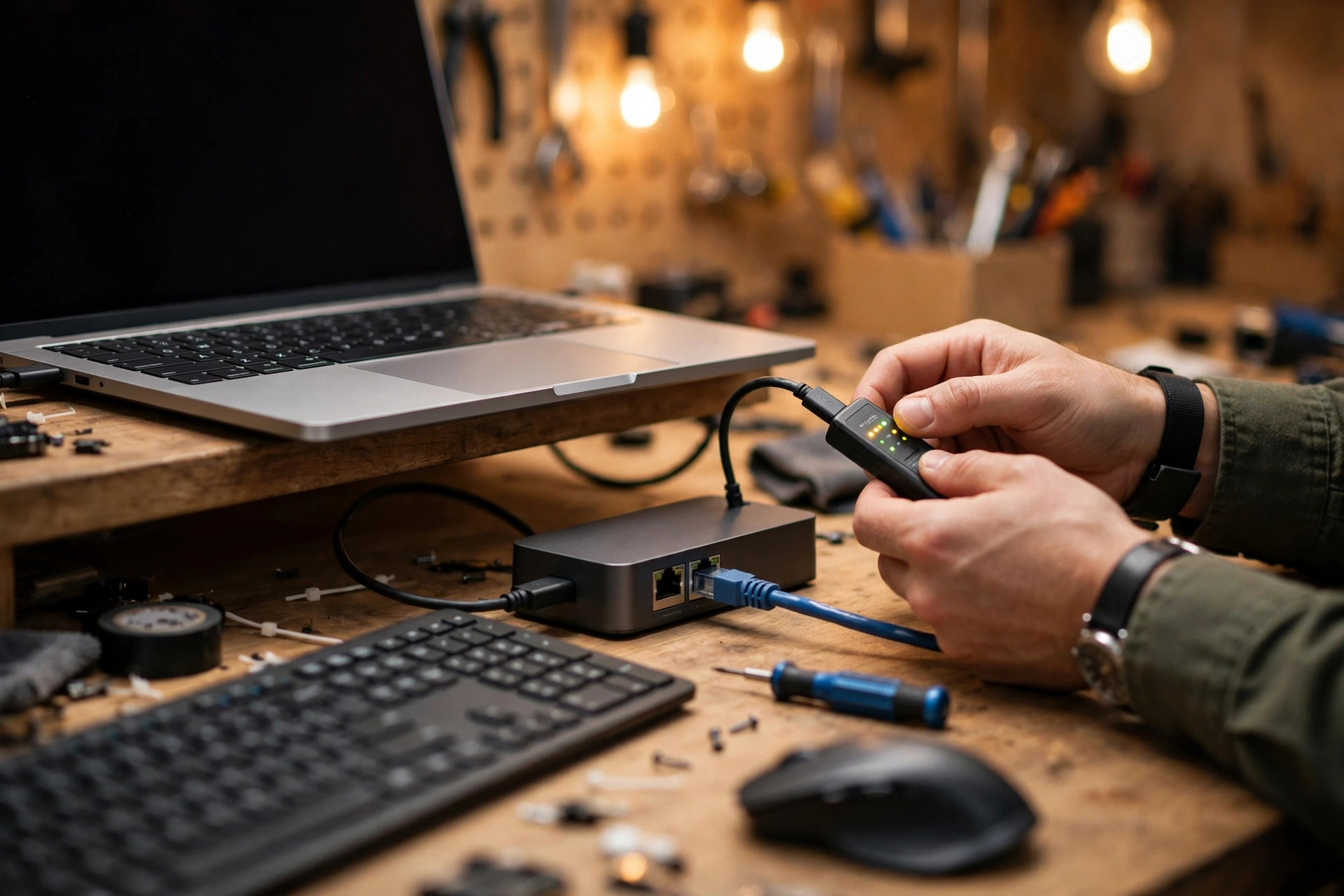
📌 重點摘要
- •[S1] Dell — Dell WD19 Series Dock BIOS Settings and Driver Installation for Troubleshooting — https://www.dell.com/support/kbdoc/en-hk/000193792/dell-wd19-series-dock-bios-settings-and-driver-installation-for-troubleshooting
- •[S2] Dell — Dell USB Type-C Docks May Encounter Error During Dock Firmware Update — https://www.dell.com/support/kbdoc/en-ai/000223592/dell-thunderbolt-docks-may-encounter-error-during-dock-firmware-update?lang=en
- •[S3] Dell — Dell Dock Cannot Use Lan Port or Update Dock Firmware — https://www.dell.com/support/kbdoc/en-bs/000289260/dell-dock-cannot-use-lan-port-or-update-dock-firmware?lang=en
- •[S4] Dell — Error Your Dock Fan Has Failed(內含 WD19/WD22TB4 dock reset 程序) — https://www.dell.com/support/kbdoc/en-hk/000130177/aew-wd19-sc-dc-tb-error-your-dock-fan-has-failed
- •[S5] CalDigit — Ethernet port on the TS4 or TS3 Plus does not work properly — https://www.caldigit.com/ethernet-port-on-the-ts4-or-ts3-plus-does-not-work-properly/
# 筆電 USB-C 擴充座 Ethernet 斷線/得 100M、USB 周邊時有時無深層指南:hub 晶片、供電預算、驅動與電源管理分層排查
導言:螢幕著到,唔代表成個擴充座正常
一部筆電接住 USB-C 擴充座,外接螢幕有畫面,滑鼠卻間中停頓,鍵盤打字會漏字,外置硬碟 copy 大檔 copy 到一半突然彈出,Ethernet 有線網絡更加時斷時續,有時直情只剩低 100Mbps。呢種組合最容易令人誤判,因為螢幕有畫面令人覺得擴充座本身無問題,於是將矛頭指向寬頻、路由器、滑鼠或者硬碟,逐樣換,逐樣都換唔好。真正嘅機制係,螢幕走嘅係視訊路徑,Ethernet 同 USB 周邊走嘅係另一條數據路徑,兩條路徑可以獨立出事。Microsoft 官方嘅 USB-C 疑難排解頁面亦將顯示、USB4、USB 裝置同供電列為可以獨立失效嘅項目,每一種通知對應唔同原因 [S7]。換言之,螢幕著到,只證明視訊嗰條路通,證明唔到 USB 嗰條路通。呢個分別係成篇指南嘅起點,記住佢先至唔會行錯方向。 想對照收費安排,可以參考收費安排。
呢篇指南嘅起點,係將擴充座視為一組子系統嘅拼合,而唔係一條線直通。Dell WD19 嘅支援文件列出嘅驅動同韌體清單,本身已經揭示咗分層:Realtek USB 音訊、Realtek USB GBE Ethernet 控制器驅動、dock 韌體更新工具,另加系統層嘅 Thunderbolt 控制器韌體、顯示驅動同 BIOS,每一項都係分開安裝嘅單位 [S1]。Lenovo 嘅 Thunderbolt 3 Dock 疑難排解指南亦將 USB 口失效、LAN 口失效同耳機失效列為三個獨立症狀,各有獨立步驟 [S19]。所以排查嗰陣,問題唔係問擴充座壞未,而係問邊一個子系統停咗,邊一條路徑斷咗。 想對照收費安排,可以參考收費安排。
另一個要先建立嘅概念,係多數 USB-C 擴充座嘅 Ethernet 並唔係獨立網卡,而係掛喺 USB 後面嘅 USB 轉 Ethernet 裝置。Realtek RTL8153 係 USB 3.0 轉 10、100、1000M Ethernet 控制器,本身支援省電狀態同 EEE [S11];ASIX AX88179 家族亦係 USB 轉 Gigabit Ethernet 控制器,支援多種省電模式同喚醒功能 [S13]。2.5GbE 擴充座常用 Realtek RTL8156 家族,上限由晶片決定 [S43]。USB 層一出事,Ethernet 會跟住出事;USB 層降速,Ethernet 頻寬亦受牽連。呢個就係點解外置硬碟一全速傳輸,Ethernet 就可以同時斷線,而螢幕完全無反應。 想對照收費安排,可以參考收費安排。
本指南會按六層模型行:線、口、dock 晶片與韌體、驅動、電源管理、BIOS 設定。每層都有獨立嘅驗證方法同埋排除邏輯,唔會跳步。讀者唔需要一次過做晒所有步驟,但需要按次序做,因為上層未排除,下層嘅結論全部都唔穩陣。舉例嚟講,未換過原裝短線之前,唔可以話 dock 壞;未對過驅動版本之前,唔可以話主板壞。以下每一節都會講清機制、症狀、對照測試同埋常見誤判,讀者可以按自己嘅症狀直接跳去相關章節,但第一次排查最好由頭讀到尾,先掌握成個框架。 想對照收費安排,可以參考收費安排。
讀者第一次遇到呢種組合症狀嗰陣,最容易犯嘅錯誤係將所有問題當成同一個原因。螢幕、Ethernet、鍵盤、硬碟、耳機各自走唔同路徑,用同一條線接住同一個擴充座,唔代表佢哋共享同一個故障點。舉例嚟講,鍵盤斷續可以係交易翻譯器問題,硬碟彈出可以係供電問題,Ethernet 斷線可以係選擇性暫停問題,三者同一時間出現,唔代表有一個共同元兇,而係代表擴充座上面有三個子系統各自出咗問題,或者有一個上層原因例如供電不足、線材降速同時影響晒三者。分辨兩者嘅方法,係逐件隔離測試:拔走硬碟,睇鍵盤係咪恢復;拔走耳機,睇 Ethernet 係咪恢復;逐件減,逐件加,答案自然會浮現。 想對照收費安排,可以參考收費安排。
| 症狀組合 | 指向 | 第一步 |
|---|---|---|
| 螢幕有畫面,Ethernet 完全無反應 | 視訊路徑正常,USB 或 PCIe 路徑失效 | 先查裝置管理員有無網絡卡 |
| 螢幕有畫面,Ethernet 得 100Mbps | 鏈路協商跌速 | 先睇協商速率,再換短線直駁路由器 |
| 螢幕有畫面,Ethernet 時斷時續 | 電源管理、EEE、韌體或過熱 | 關省電作對照,逐項改一個變數 |
| 螢幕有畫面,鍵盤滑鼠斷續 | 輪詢、供電或 2.4GHz 干擾 | 拉遠接收器、降輪詢率、換 USB 2.0 口 |
| 螢幕有畫面,外置硬碟彈出 | 供電不足、UASP 或睡眠喚醒 | 直插筆電試、睇事件記錄、逐件加回 |
症狀分類:先分清係邊一種失效
Ethernet 斷線同 USB 周邊斷續,表面相似,機制可以完全唔同。第一種係 Ethernet 完全無反應,系統入面見唔到網絡卡;第二種係 Ethernet 見得到,但協商速率只有 100Mbps,測速長期卡喺約 90Mbps 上限;第三種係 Ethernet 協商速率正常,但每隔一段時間斷線一次,斷線之後自動轉用 Wi-Fi,而且唔會自動轉返 Ethernet;第四種係鍵盤滑鼠間歇停頓,打字漏字、滑鼠游標跳動;第五種係外置硬碟間歇彈出,檔案總管入面突然唔見咗隻碟;第六種係 USB 耳機爆音、斷聲,講嘢嗰陣對方聽到斷斷續續。呢六種症狀指向唔同層次,分類錯咗,成個排查方向都會錯 [S19]。 想對照收費安排,可以參考收費安排。
時間模式係第二個分類維度,重要性唔低過症狀本身。一插即死,指向線材、埠模式、列舉失敗或者架構不支援;用一陣先死,指向過熱、供電預算見底或者韌體掛起;閒置或者瞓醒先死,指向選擇性暫停、EEE 同喚醒握手;大檔傳輸先死,指向供電不足、UASP 或者頻寬爭奪。記錄症狀嗰陣,一定要寫低係邊種時間模式,連同筆電型號、BIOS 版本、Windows 版本、dock 型號、韌體版本、線材型號同長度、Ethernet 線類別一齊記低。無呢份記錄,之後每一步對照都無基準,換咗線都唔知係咪真係好咗。 想對照收費安排,可以參考收費安排。
第三個分類維度,係故障跟住邊樣嘢走。將周邊直插筆電原生 USB 口,如果直插正常、經擴充座先出事,問題喺擴充座層;如果直插都出事,問題喺周邊本身、筆電口或者驅動層。將擴充座接去另一部筆電,如果另一部筆電都係同一個症狀,擴充座層嫌疑大;如果另一部筆電完全正常,問題喺原本部筆電嘅口、驅動、電源或者 BIOS 層。Lenovo 指引亦用同一方法:將 USB 裝置插去擴充座另一個口試,再直插筆電試 [S19]。呢種一次只換一個變量嘅做法,係成篇指南反覆強調嘅原則。 想對照收費安排,可以參考收費安排。
最後要分類嘅,係邊件周邊出事、邊件無事。鍵盤滑鼠死、但外置硬碟仲行,或者外置硬碟死、但鍵盤滑鼠仲行,呢種不對稱本身就係線索。USB hub 內部 USB 3.x 同 USB 2.0 係兩套邏輯,鍵盤滑鼠走 USB 2.0 路徑,外置硬碟同 Ethernet 控制器走 USB 3.x 路徑,兩邊可以獨立出事 [S15]。如果所有周邊同一時間死晒,hub 晶片掛起或者供電整組切斷嘅機會較大;如果只死其中一類,就要睇嗰一類專屬嘅機制,例如耳機嘅等時傳輸、硬碟嘅 UASP、滑鼠嘅輪詢率。分類做得仔細,後面每一節嘅對照測試先至有針對性。 想對照收費安排,可以參考收費安排。
症狀分類仲要留意組合症狀。一個用家可以同時遇到 Ethernet 斷線、滑鼠斷續、硬碟彈出三種症狀,呢個組合唔代表有三個獨立故障,而係可能有一個上層原因同時影響三者,例如供電不足、線材降速、hub 晶片掛起。分辨方法係逐件隔離:拔走硬碟,睇滑鼠同 Ethernet 係咪恢復;拔走耳機,睇硬碟係咪恢復;只留低鍵盤滑鼠,睇係咪穩定。逐件減、逐件加,答案自然會浮現。如果拔走某一件之後其餘兩件全部恢復,就鎖定嗰件係觸發點;如果拔走晒都照樣出事,就要睇線、口、驅動、電源呢啲共用層次 [S19]。 想對照收費安排,可以參考收費安排。
| 時間模式 | 最可能層次 | 排查方向 |
|---|---|---|
| 一直唔得 | 線、埠模式、架構不支援 | 對規格表,換原裝短線 |
| 之前得、突然唔得 | 驅動、韌體、系統更新、線材磨損 | 對版本,睇更新記錄 |
| 用一陣先死 | 過熱、供電、韌體掛起 | 摸溫度、逐件加回、斷電重設 |
| 閒置或瞓醒先死 | 選擇性暫停、EEE、喚醒握手 | 關省電作對照測試 |
| 大檔傳輸先死 | 供電、UASP、頻寬爭奪 | 直插筆電、睇 UASPStor 記錄 |
六層模型總覽:由線到晶片,唔好跳步
六層模型係本指南嘅骨架。第一層係筆電 USB-C 口,決定咗條路有無 PCIe 隧道、有無視訊、有幾多供電;第二層係線材,決定咗數據速度同供電上限;第三層係擴充座晶片與韌體,包括 hub 晶片、Ethernet 控制器、供電控制器同各自嘅韌體;第四層係驅動,包括 Realtek、ASIX、Thunderbolt 同晶片組驅動;第五層係 Windows 電源管理,包括選擇性暫停、裝置電源設定、EEE 同睡眠模式;第六層係 BIOS 與 EC 設定,包括 USB、LAN 同 Thunderbolt 安全設定。每一層都可以獨立令 Ethernet 或者 USB 周邊失效,而螢幕繼續有畫面 [S7]。 想對照收費安排,可以參考收費安排。
點解要分六層,而唔係直接話擴充座壞或者主板壞?因為每層嘅修正成本同風險完全唔同。換一條線係最平最快,斷電重設 dock 唔使錢,對驅動版本唔使拆機,關省電作對照測試可以即刻還原,入 BIOS 改設定有風險但唔使花錢,換 dock 或者送修主板先至係最後手段。如果一開始就跳去最貴嗰層,唔單止浪費錢,更加會因為未排除上層而得出錯誤結論。HP 社群有個案顯示,同一隻 G5 dock,韌體降回舊版先解決問題,亦有個案要升到最新版先解決,反映韌體同主機組合嘅互動,而唔係單一版本就係答案 [S22]。 想對照收費安排,可以參考收費安排。
六層之間亦有互動,唔係完全獨立。線材降速會令 USB 層頻寬唔夠,Ethernet 控制器食唔到足夠頻寬就會跌速;供電不足會令 hub 晶片唔穩定,驅動層就會見到裝置間歇消失;電源管理令 USB 口瞓低,Ethernet 控制器跟住瞓低,喚醒失敗之後驅動層就會見到網絡卡無反應。Microsoft Teams Rooms 支援文件指出,選擇性暫停啟用嗰陣,裝置喺睡眠喚醒之後可以變得無反應或者斷線 [S8]。所以排查嗰陣要逐層排除,但解讀結果嗰陣要諗埋層與層之間嘅互動,唔好將每一層當成孤島。 想對照收費安排,可以參考收費安排。
實務上,六層模型嘅使用方法係:由最平、最快、最常中嗰層開始,每做一步就記錄結果,通過就排除嗰層,唔通過就進入下一層。第一步永遠係換原裝短線,第二步係換筆電另一個 USB-C 口,第三步係擴充座斷電重設,第四步係對驅動版本,第五步係關省電作對照,第六步先至係晶片同硬件層。呢個次序唔係隨意排,而係按成本、風險同埋命中率排。以下各節會逐層講機制同埋點驗,讀者可以按次序跟住做,亦可以按症狀直接跳去相關層次,但跳之前最好先確認上層已經排除。 想對照收費安排,可以參考收費安排。
| 層次 | 包含內容 | 驗證方法 |
|---|---|---|
| L1 筆電 USB-C 口 | Thunderbolt、USB4、USB 3.2、PD | 換另一個口試、睇系統通知 |
| L2 線材 | 等級、E-marker、長度 | 換原裝認證短線 |
| L3 dock 晶片與韌體 | hub、Ethernet 控制器、PD 控制器 | 斷電重設、對韌體版本 |
| L4 驅動 | 廠方驅動、版本、系統更新 | 對版本號、乾淨重裝 |
| L5 電源管理 | 選擇性暫停、EEE、睡眠模式 | 逐項關閉作對照 |
| L6 BIOS 與 EC | USB、LAN、Thunderbolt 安全設定 | 入 BIOS 核對開關 |
第一層:筆電 USB-C 口,同一個插頭四種能力
USB-C 只係一個接頭形狀,唔係能力保證。同一部筆電上面唔同 USB-C 口,能力可以完全唔同:有啲支援 Thunderbolt,有啲只係普通 USB-C 3.2,有啲支援視訊輸出,有啲只支援數據或者充電。Intel 官方 Thunderbolt 4 簡介指出,Thunderbolt 4 一律提供 40Gbps,合規 USB4、DisplayPort 同 PCIe,認證要求包括雙 4K 顯示或者單 8K、PCIe 32Gbps、至少一個電腦口支援充電 [S6]。但係 USB4 規格將 PCIe 隧道、雙顯示、40Gbps 列為可選,廠方可以只做 20Gbps、單顯示、無 PCIe,Thunderbolt 4 則全部強制 [S57]。呢個分別就係好多擴充座問題嘅根源。 想對照收費安排,可以參考收費安排。
CalDigit 嘅分界講得最直接:TS4 嘅 Ethernet 需要主機支援 Thunderbolt 或者 PCIe over USB4;純 USB-C 3.0、3.1、3.2 嘅 Windows 電腦唔支援 PCIe over USB-C,所以 TS4 嘅 Ethernet 控制器認唔到,亦唔會運作 [S5]。同一隻 TS4,插落 ThinkPad Thunderbolt 口有 Ethernet,插落另一部只得 USB-C 3.2 嘅筆電就無 Ethernet,呢個係規格使然,唔係擴充座壞。USB4 電腦要問廠方有無 PCIe 支援,先至知道 TS4 嘅 Ethernet 用唔用得到。買擴充座之前唔對筆電口規格,買最貴都未必用到全部功能。 想對照收費安排,可以參考收費安排。
Microsoft 官方亦指出,如果裝置或者擴充座支援 USB4,但插落唔支援 USB4 嘅口,或者用唔支援 USB4 嘅線,或者經唔支援 USB4 嘅擴充座連接,功能就會受限;解決方法係確認電腦支援 USB4、用廠方提供嘅線或者認證 USB4 線、直接連接電腦或者只經 USB4 擴充座 [S7]。Windows 本身會用通知話畀用家知,例如 USB4 功能可能受限、Thunderbolt 功能可能受限,呢啲通知唔係裝飾,而係分層線索。見到通知嗰陣,應該先睇通知講邊一層受限,而唔係直接撳走佢。 想對照收費安排,可以參考收費安排。
另一層陷阱係 Thunderbolt 安全同 DMA 保護。Dell 官方 BIOS 設定要求喺 Thunderbolt 設定入面啟用 Thunderbolt 技術支援、開機支援同預啟動模組,並將安全級別設為無安全設定,只適用於有 Thunderbolt 控制器嘅電腦 [S1]。HP G4 個案亦有用戶要喺 BIOS 關掉 Thunderbolt 安全設定,先令擴充座網絡卡被 Windows 認到 [S63]。檢查方法係:睇筆電規格表寫明邊個 USB-C 口支援咩,換另一個 USB-C 口試,睇 Windows 通知有無功能受限提示,睇裝置管理員有無 USB4 主機路由器或者 Thunderbolt 控制器。 想對照收費安排,可以參考收費安排。
第一層筆電口嘅檢查,仲要留意左右兩邊口嘅能力可以唔同。同一部筆電,左邊個口可能係 Thunderbolt,右邊個口可能只係普通 USB-C,插錯邊就等於用錯模式。排查嗰陣要試晒每一個口,唔好假設每一個口都一樣。試完之後要記錄低邊個口得、邊個口唔得,呢個記錄本身就係分層證據,送檢嗰陣一齊帶埋,維修人員可以即刻知道係口嘅問題定係其他層次嘅問題 [S5]。
| 筆電埠類型 | 路徑 | PCIe 隧道 | 對 Thunderbolt dock 的影響 |
|---|---|---|---|
| 純 USB-C 3.2 | USB 數據加視訊 | 無 PCIe 隧道 | Thunderbolt dock 的 Ethernet 可能認唔到 |
| USB4 無 PCIe | USB 數據加視訊 | 視乎廠方實作 | 要問廠方有無 PCIe 支援 |
| USB4 有 PCIe | USB、視訊、PCIe 隧道 | 有 | Thunderbolt dock 的 Ethernet 可以運作 |
| Thunderbolt 4 | USB、視訊、PCIe 隧道 | 40Gbps 保證 | Ethernet、儲存、視訊可以分流 |
第二層:線材,USB-C 線等級與 E-marker
USB-C 線唔係插得入就一樣。Cable Matters 嘅 USB-IF 認證 USB-C 3.2 Gen 2 線列明 10Gbps 數據、4K 60Hz 視訊、100W 充電,並內置 E-Marker 晶片;要達到呢啲數字,主機同裝置都要支援對應能力 [S28]。線材分級嘅硬規則係:標準 USB-C 線額定 3A,20V 之下上限 60W;要超過 60W 必須有 E-Marker 標示 5A;USB PD 3.1 EPR 240W 需要 240W EPR 線、充電器、裝置三方配合;數據方面,480Mbps、5Gbps、10Gbps、20Gbps、40Gbps 各有長度上限,40Gbps 止於 0.8 米 [S61]。呢啲數字唔係廠方宣傳,而係規格本身嘅限制。 想對照收費安排,可以參考收費安排。
USB PD 3.1 喺 2021 年 5 月公佈,將上限由 100W 提升至 240W,新增 28V、36V、48V 三檔固定電壓,全部 5A [S75]。UL 指出,USB-IF 喺 2021 年 12 月推出 240W EPR 線材認證,EPR 線材必須用 E-marker,USB-C 線材現時只分 60W 或者 240W 兩個等級,100W 認證已經喺 2021 年 12 月 22 日起停辦 [S73]。無 E-marker 嘅普通線材會被限制喺 3A,即使充電器本身支援更高瓦數。換言之,線身上面無標示,就唔可以假設佢行到高瓦數或者高速數據。 想對照收費安排,可以參考收費安排。
機制上,USB 2.0 線可以充電、可以認到擴充座,因為 USB 2.0 列舉成功,但 USB 3.x 數據通道根本唔存在;螢幕唔會經 DP Alt Mode 著,因為視訊要 SuperSpeed 線路,而 USB 2.0 線根本無呢組線路——如果螢幕著咗,嗰隻唔係純 USB 2.0 線,或者係經 DisplayLink 等 USB 顯示方案。Ethernet 同 USB 3.x 外置硬碟會死或者跌速。呢個正正就係本題最典型嘅線材解釋。Microsoft 官方建議用裝置或者擴充座廠方提供嘅線,或者認證 USB4 線;用錯線係功能受限嘅可能原因之一 [S7]。Lenovo 指引要求用擴充座附送嘅原裝 USB-C 線 [S19];Plugable 斷電重設程序要求用原裝 USB 線,hub、延長線、轉接頭可能降低擴充座能力或者令其認唔到 [S18];Anker 575 指引亦要求用隨附 USB-C 線接擴充座上行口 [S27]。 想對照收費安排,可以參考收費安排。
檢查方法好直接:換原裝線或者認證線,唔經延長線或者轉接頭;睇線身或者包裝有無 USB-IF 或者 Thunderbolt 標誌、速度數字、瓦數數字;試短線,尤其係 40Gbps 線。USB-IF 官方產品搜尋只列出通過合規計劃、可以使用 USB-IF 標誌嘅產品,核對方法係用準確型號或者零件編號搜尋,而唔係只信包裝上面嘅標誌圖案 [S76]。唔好用手機附送嘅 USB-C 充電線試擴充座,多數只得 USB 2.0 480Mbps、無視訊針腳,試完得出錯誤結論,會誤判擴充座壞。 想對照收費安排,可以參考收費安排。
USB 命名本身亦係誤診溫床。USB 3.0 5Gbps 先後改稱 USB 3.1 Gen 1、再改稱 USB 3.2 Gen 1,速度本身一直係 5Gbps;10Gbps 一代同理由 USB 3.1 Gen 2 改稱 USB 3.2 Gen 2 [S68][S69]。速度對照係 USB 3.2 Gen 1 等於 5Gbps、Gen 2 等於 10Gbps、Gen 2x2 等於 20Gbps,而且只限 USB-C [S68][S70]。Plugable 指南用同一套對照,並提醒今日市場推廣名已經簡化為 USB 5Gbps、10Gbps、20Gbps,但舊 Gen 名仍然大量出現喺產品頁 [S70]。USB-IF 喺 2019 年公佈 USB4 規格,架構基於 Thunderbolt 協議,最高總頻寬倍增至 40Gbps,多種數據同顯示協議可以同時共享同一條高速鏈路 [S71]。USB4 只定義喺 USB-C 連接器,USB4 v1.0 定義 20Gbps 同 40Gbps,USB 3.x 隧道最高 10Gbps [S72]。EPR 方面,Plugable 指南解釋 240W USB 擴展功率範圍嘅機制,同 UL 嘅認證說明互相印證 [S74]。讀者對住擴充座規格嗰陣,一定要睇 Gen 1、Gen 2、Gen 2x2 或者 Gbps 數字先知上限,寫住 USB 3.2 唔等於 10Gbps,寫住 USB4 亦唔等於全部周邊都行 40Gbps。 想對照收費安排,可以參考收費安排。
| 線材種類 | 數據速度 | 備註 | 排查意義 |
|---|---|---|---|
| 手機充電線 | 多數只有 USB 2.0 數據 | 480Mbps | 唔適合試 dock |
| USB 3.2 Gen 1 線 | 5Gbps | 視乎標示 | 要睇線身速度標示 |
| USB 3.2 Gen 2 線 | 10Gbps | 視乎標示 | 原裝短線最穩陣 |
| USB4 或 Thunderbolt 線 | 20 或 40Gbps | 視乎認證 | 要睇長度上限 |
| EPR 240W 線 | 高瓦數充電 | 要有 E-marker | 無 E-marker 會被限在 60W |
擴充座內部架構:點解螢幕著到但 Ethernet 同 USB 死
擴充座內部唔係一條線直通,而係一組子系統拼合:上行 USB-C 或者 Thunderbolt 控制器、USB hub 晶片、USB 轉 Ethernet 控制器、PD 供電控制器、音訊同讀卡器等各自嘅晶片與韌體。任何一環停頓,都可以只死其中一類功能,而螢幕繼續有畫面。Plugable 官方知識庫指出,擴充座內部 USB hub 有時會停止正常運作,導致電腦認唔到接駁嘅 USB 裝置,甚至認唔到成個擴充座;解決方法係按特定次序為擴充座斷電,以完全重設其內部 hub 晶片 [S18]。呢個說明 hub 晶片本身可以掛起,而擴充座嘅電源燈或者顯示路徑未必同步死。 想對照收費安排,可以參考收費安排。
顯示路徑同數據路徑分開行,係理解本題嘅關鍵。螢幕走視訊路徑,Ethernet 同 USB 周邊走 USB 數據路徑,兩條路徑可以獨立出事。Intel 官方 USB4 路由器文件亦說明,USB4 架構將 PCIe、USB3 同 DisplayPort 封裝成隧道,喺同一條線傳送 [S56]。隧道入面每一種協議都有自己嘅頻寬同埋狀態機,一種協議出事,唔等於另一種協議跟住死。讀者唔需要記住隧道細節,只需要記住一句:螢幕著到,只證明視訊隧道通,證明唔到 USB 隧道通。 想對照收費安排,可以參考收費安排。
Hub 級聯亦係機制重點。擴充座內部 hub 後面再接螢幕內置 hub、鍵盤內置 hub、USB 延長線 hub,層數越多,列舉失敗、供電分攤、頻寬爭奪嘅機會越高。Plugable 官方指引要求重設嗰陣先拔走所有 USB 周邊,再拔擴充座電源,等至少一分鐘令電源完全消散,然後先接電源、再接主機、最後逐件接回周邊 [S18];Anker 575 指引亦要求拔走擴充座同所有裝置至少五分鐘、重啟筆電後再接 [S27]。次序本身就係證據:hub 晶片要完全斷電先可以真正重設,撳一下電源掣唔等於重設。 想對照收費安排,可以參考收費安排。
實務推論要逐機核實,唔可以憑型號名猜。廠方多數唔公開逐款擴充座嘅內部晶片型號,個別擴充座用邊粒晶片,要以裝置管理員嘅 VID、PID、USB Device Tree Viewer 或者拆機、廠方規格表核實。呢個提醒好重要,因為以下講嘅 VL817、GL3523、RTL8153、RTL8156、AX88179 係擴充座領域常見晶片家族,用作機制解釋,唔係話所有擴充座都用呢粒晶片。寫低晶片家族係為咗講清機制,唔係為咗話畀讀者知手頭上嗰隻擴充座入面一定係邊粒。 想對照收費安排,可以參考收費安排。
USB hub 晶片:VL817、GL3523 與兩條內部路徑
VIA Labs VL817 係 USB 3.1 Gen 1 hub 控制器,提供兩口或者四口配置,支援超高速、高速、全速、低速裝置嘅任意組合;其內置 USB 2.0 hub 具備多交易翻譯器,喺多個全速裝置同時使用嗰陣可以提升效能 [S15]。重點係,hub 內部 USB 3.x 同 USB 2.0 係兩套邏輯,USB 2.0 裝置例如鍵盤、滑鼠、耳機,同 USB 3.x 裝置例如外置硬碟、Ethernet 控制器,可以走唔同嘅內部路徑。VL817 數據表亦列明支援 USB 省電功能,包括連結電源管理、選擇性暫停、功能暫停,以及可以經 USB 升級嘅韌體 [S15]。即係話,hub 晶片本身有省電狀態機,韌體有問題或者同主機省電握手失敗,就會出現用用下死、拔插先返。 想對照收費安排,可以參考收費安排。
Genesys Logic GL3523 係 USB 3.1 Gen 1 hub 控制器,整合 USB 3.1 Gen 1 超高速同 USB 2.0 高速 hub;Genesys Logic 數據表指出 GL3523 係四口 USB 3.1 hub,有重設針腳同 5.0V 核心供電 [S16][S17]。同一晶片家族有 USB 3.x 同 USB 2.0 兩個對等 hub,共用重設同供電,一邊重設或者斷電,另一邊亦受影響;反過來,USB 2.0 對等 hub 出事,USB 3.x 數據路徑未必受影響。呢個架構解釋咗點解鍵盤滑鼠死、外置硬碟仲行,或者相反,故障點可能喺 hub 內部其中一條對等路徑或者其交易翻譯器,而唔係成個擴充座死晒。 想對照收費安排,可以參考收費安排。
交易翻譯器係鍵盤滑鼠斷續嘅隱形主角。USB 2.0 hub 內有交易翻譯器,負責將 480Mbps 高速訊號翻譯成 12Mbps 全速或者 1.5Mbps 低速裝置聽得明嘅訊號。單一交易翻譯器 hub 只有一個翻譯器供所有下游口共用,多件全速裝置要共用一條 12Mbps 翻譯管道,會出現掉封包、延遲、裝置斷線;多交易翻譯器 hub 每個下游口有獨立翻譯器,每件全速裝置可以獨立享有 12Mbps [S36][S37][S38]。VL817 標榜多交易翻譯器 [S15],但平價 hub 或者擴充座未必有;唔好假設所有擴充座都係多交易翻譯器,要睇晶片規格先知。 想對照收費安排,可以參考收費安排。
Hub 晶片掛起嘅症狀有個特徵:重設之後短暫正常,過一陣又死;或者拔插主機線之後先返,唔拔插就一直死。呢種模式指向 hub 晶片狀態機卡住,而唔係線材斷咗。Plugable 嘅斷電重設程序正正係針對呢種狀態:拔走所有周邊、拔主機、拔電源、等至少一分鐘、按次序接回 [S18]。如果重設之後完全無變,就要進入驅動同電源層;如果重設之後短暫正常、過一陣又死,就要諗韌體、電源管理或者過熱。呢個分辨方法,比起直接話 hub 壞,準確得多。 想對照收費安排,可以參考收費安排。
| 晶片或路徑 | 類型 | 特點 | 失效表現 |
|---|---|---|---|
| VL817 | USB 3.1 Gen 1 hub | 多交易翻譯器 | 多件低速裝置同時用較穩定 |
| GL3523 | USB 3.1 Gen 1 hub | 整合 USB 3.x 與 USB 2.0 | 兩條內部路徑可以獨立出事 |
| USB 2.0 內部 hub | 低速與全速裝置 | 交易翻譯器 | 鍵盤滑鼠走呢條路 |
| USB 3.x 內部 hub | 超高速裝置 | 獨立邏輯 | 外置硬碟與 Ethernet 控制器走呢條路 |
Ethernet 控制器:RTL8153、RTL8156 與 ASIX AX88179
Realtek RTL8153B 官方產品頁指出,呢粒晶片結合三速 Ethernet MAC、三速 Ethernet 收發器、USB 3.0 匯流排控制器同內置記憶體;支援 CAT 5 UTP,CAT 3 只限 10Mbps;支援 ACPI 電源管理、遠端喚醒、喚醒封包偵測、協議卸載,以及 IEEE 802.3az EEE [S11]。重點有三:第一,佢係 USB 裝置,唔係 PCIe 網卡;第二,佢有自己嘅省電狀態,包括 D3、EEE、低功耗閒置;第三,佢適用於擴充座。原始數據表同樣說明,USB 3.0 介面提供更高頻寬同更先進嘅電源管理,並支援 USB 暫停同喚醒 [S12]。所以 USB 層一出事,Ethernet 會跟住死,唔係巧合,而係架構使然。 想對照收費安排,可以參考收費安排。
ASIX AX88179B 產品簡介指出,呢粒係 USB 3.2 Gen 1 轉 Gigabit Ethernet 控制器,整合 10、100、1000Mbps Gigabit Ethernet PHY;支援 Windows、Linux、Android、Chrome OS,macOS 同 Linux 原生驅動免裝;支援 USB 3.2 Gen 1 全部省電模式、Modern Standby、EEE、Wake-on-LAN、9K Jumbo Frame、VLAN [S13]。AX88179A 數據表內容一致 [S14]。兩粒晶片嘅驅動來源、EEE 預設、睡眠喚醒行為都唔同,唔可以混用驅動。裝置管理員見到 Realtek 定 ASIX,決定咗應該去邊個廠方網站對驅動版本,呢一步唔可以跳過。 想對照收費安排,可以參考收費安排。
2.5GbE 層面,Realtek RTL8156 係 USB 3.0 嘅 2.5Gbit Ethernet 控制器;Linux 驅動近年加入 2500baseT EEE 狀態同設定支援,反映 EEE 喺 2.5G 層亦係獨立變數 [S43]。UGREEN 2.5GbE 產品列明用 Realtek RTL8156BG,USB 3.0 Type-C,RJ45,後備速率 2.5Gbps、1Gbps、100Mbps、10Mbps [S66]。即係話,2.5GbE 擴充座嘅上限由晶片決定:TS3 Plus 上限 1000Base-T,TS4、TS5 上限 2500Base-T,用戶唔可以喺 TS3 Plus 揀 2500Base-T [S5]。Realtek 官方下載分類亦列出 USB FE、GbE、2.5GbE 家族,要對返型號先知上限 [S108]。 想對照收費安排,可以參考收費安排。
Realtek 官方列出 10、100、1000M、2.5G、5G、10G 嘅 PCIe 同 USB 介面 Ethernet 控制器 [S109]。晶片差異嘅實務意義係,Realtek 方案喺 Windows 上面通常顯示為 Realtek USB GbE Family Controller,ASIX 方案顯示為 ASIX 裝置或者需要廠方驅動,兩者排查路徑唔同。Plugable 官方記錄亦指出,ASIX AX88179 晶片喺 macOS 11 因為驅動架構改變出現兼容問題,要等 ASIX 推出新驅動先恢復功能 [S104]。呢個係系統升級之後擴充座 Ethernet 突然唔得嘅標準前科,排查嗰陣要先問系統最近有無升級。 想對照收費安排,可以參考收費安排。
| Ethernet 控制器 | 介面 | 上限 | 備註 |
|---|---|---|---|
| RTL8153 | USB 3.0 轉 Gigabit | 最高 1Gbps | 支援 EEE 與省電狀態 |
| RTL8156 | USB 3.0 轉 2.5GbE | 最高 2.5Gbps | 上限由晶片決定 |
| AX88179 | USB 3.2 Gen 1 轉 Gigabit | 最高 1Gbps | 支援 EEE 與喚醒功能 |
| Intel I210 | PCIe 介面 | 最高 1Gbps | 唔係 USB 轉 Ethernet,行為唔同 |
供電分配:擴充座供電唔係無限
USB 2.0 標準下游口上限 500mA,5V 即係 2.5W;USB 3.0、3.x 標準下游口上限 900mA,5V 即係 4.5W [S35]。單一外置硬碟已經可以接近用盡一個 USB 3.x 口嘅 900mA 預算;再加其他裝置,匯流排供電 hub 嘅總預算就會爆。Microsoft 官方 USB-C 頁面有獨立通知話 USB 裝置可能需要更多電源,可能原因包括電腦未能提供足夠電源、電腦電量低、電腦同時供電畀太多裝置、裝置本身需要嘅電多過電腦可以提供;建議包括外接電源、將電腦插牆電、拔走唔用嘅 USB 裝置 [S7]。螢幕著到唔等於供電足夠,因為螢幕訊號同 USB、Ethernet 晶片嘅供電路徑唔同。 想對照收費安排,可以參考收費安排。
Anker 565 官方用戶指南列明,hub 本身耗電 15W;PD 輸入口接 100W PD 充電器先可以向筆電提供 85W 直通充電;如果只用 30W 充電器,hub 食咗 15W 之後,剩低嘅電唔夠充筆電 [S26]。同一邏輯適用於擴充座內部:擴充座晶片、hub、Ethernet、音訊都要食電;供電不足嗰陣,擴充座會優先保住顯示同充電,犧牲 USB 周邊。Anker PowerExpand 12-in-1 嘅例子更加直接:60W 充電器之下,擴充座自用 15W,只剩 45W 供筆電 [S106]。呢類數字要逐款對,唔可以憑印象估。 需要安排進一步檢查,可以經診斷服務。
匯流排供電 hub 嘅總預算只有上行口嘅一份,分畀全部下行口之後,每口實際可能只剩 100 至 200mA;自供電 hub 先可以每口足額供電 [S114]。Dell WD19 各口供電官方數字係:前置 USB-A PowerShare 最高 10W,前置 USB-C 最高 7.5W,後置 USB-A 各 4.5W,後置 USB-C 最高 15W [S88]。CalDigit TS4 各口供電官方數字係:前置 USB-C 最高 20W,其餘 USB 口 7.5W [S99]。外置硬碟、USB 耳機、鍵盤、滑鼠同時接喺同一個 hub 群組,總電流好容易超標;症狀係逐個接無事,一齊接就斷,呢個係預算問題,唔係個別周邊壞。 需要安排進一步檢查,可以經診斷服務。
火牛瓦數亦係供電層嘅一部分。Dell WD19 用 130W 火牛向 Dell 筆電供 90W,用 180W 火牛先供到 130W,非 Dell 系統最高 90W [S88]。HP G5 用 120W 火牛,向 HP 筆電供電最高 100W,非 HP 機最高 75W [S93]。Lenovo Gen 2 用 90W 火牛,向筆電供電最高 60W [S96]。CalDigit TS4 用 230W 火牛,向主機供電最高 98W [S99]。同一隻擴充座,配錯火牛會少幾十瓦。筆電滿載嗰陣如果擴充座供電不足,系統可能降速、間歇斷開 USB 周邊,甚至 Ethernet 晶片供電不穩。檢查火牛瓦數係咪同擴充座規格一致,唔好用細瓦數火牛頂住用,係送修之前必做嘅一步。 需要安排進一步檢查,可以經診斷服務。
有供電 hub 同無供電 hub 嘅分別,係外置硬碟彈出排查入面最容易被忽略嘅一環。匯流排供電 hub 嘅總預算只有上行口嘅一份,分畀全部下行口之後,每口實際可能只剩好少電流;自供電 hub 先可以每口足額供電,呢個判斷方法喺多份指南入面一致 [S53]。外置硬碟間歇斷線嘅快速修正清單亦指出,供電不足、線材老化、hub 供電分攤都係常見原因,唔好一開始就假設硬碟本身壞 [S54]。實務上,判斷係咪供電問題最快嘅方法,係將硬碟直插筆電原生 USB 口,再將其他周邊全部拔走,只留低硬碟一件,睇下係咪穩定;穩定之後逐件加回,加到邊件先彈出,就係總預算臨界點。呢個測試唔使買新嘢,亦唔使改任何設定,只需要耐心逐件試。 需要安排進一步檢查,可以經診斷服務。
| 供電來源 | 每口上限 | 功率 | 實務意義 |
|---|---|---|---|
| USB 2.0 下行口 | 500mA | 2.5W | 鍵盤滑鼠一般足夠 |
| USB 3.x 下行口 | 900mA | 4.5W | 單隻外置硬碟已經接近上限 |
| 匯流排供電 hub | 上行一份預算 | 分畀全部下行口 | 逐件加回先見到臨界點 |
| 自供電 dock | 火牛供電 | 每口可以足額 | 供電爭奪較少 |
韌體:擴充座有自己嘅韌體,而且分件
Dell 官方文件指出,WD19S、WD19DCS、WD22TB4 更新擴充座韌體嗰陣出現韌體更新失敗,原因係 Ethernet 韌體嘅編程程序出錯,令擴充座無法啟用 USB3;解決方法係先裝最新 Realtek USB Ethernet 韌體,再裝最新 Dell 擴充座韌體 [S2]。呢個係 Ethernet 韌體壞、USB3 死嘅官方實證。韌體層要記錄擴充座型號、韌體版本、主機 BIOS、EC 版本,唔可以只寫已經更新。更新之前要對照韌體發佈說明嘅修復項目,確認新版修復嘅問題正係你遇到嘅問題,先至更新。 需要安排進一步檢查,可以經診斷服務。
Lenovo 韌體發佈說明顯示擴充座韌體分件:ThinkPad Universal USB-C Dock v2 嘅韌體包包括 PD、MCU、USB、DP、音訊韌體;唔同版本修正 USB 裝置暫停、恢復處理時序、音訊問題、顯示器聲音間歇中斷等 [S20]。另一款擴充座嘅韌體包亦分 DMC、PD、USB、DP,更新期間擴充座無功能約三分鐘,中斷更新可能要換擴充座 [S21]。Lenovo 旅行擴充座嘅韌體更新工具亦列明 hub、PD、MST 韌體分件 [S65]。分件嘅意思係,USB 韌體出事,唔等於成個擴充座韌體都壞,更新嗰陣亦要確保每一件都更新到,唔可以只睇主版本號。 需要安排進一步檢查,可以經診斷服務。
該 HP USB-C Dock G5 韌體 SoftPaq 記錄(1.0.23.0)列明適用系統同取代版本 [S24]。HP 社群個案亦顯示,有用戶要將 G5 擴充座韌體降回舊版先解決問題,亦有用戶升級到最新韌體先解決問題,同一型號、唔同韌體版本可以有相反結果,反映韌體同主機組合嘅互動,而唔係單一最新就係最好 [S22]。呢個提醒好重要:韌體更新唔係萬能,降級有時先係答案,但降級之前一定要確認廠方容許降級,同埋降級之後有無已知問題。 需要安排進一步檢查,可以經診斷服務。
CalDigit TS4 韌體亦有類似角色:Apple Silicon Mac 喺睡眠之後出現斷線,要系統更新加韌體 39 或者更新先解決;截至 2026 年 11 月,最新韌體為 45.1 [S58]。Dell WD22TB4 韌體更新方面,Windows 之下用更新工具以管理員身份執行,Linux 之下可以用韌體更新服務或者 Dell 提供嘅檔案,更新之後要拔插 Type-C 線 [S91]。韌體更新期間唔好斷電、唔好拔線,呢個警告喺 Lenovo 文件入面寫得好清楚,中斷更新可能要換擴充座 [S21]。更新之前備份重要數據,更新之後要做電源重設,先至可以確認新韌體真正生效。 需要安排進一步檢查,可以經診斷服務。
| 韌體分件 | 負責範圍 | 出事症狀 | 核對要點 |
|---|---|---|---|
| PD 韌體 | 供電協商 | 充電異常 | 對火牛瓦數 |
| MCU 韌體 | dock 主控 | 初始化失敗 | 斷電重設後再試 |
| USB 韌體 | hub 列舉 | 周邊認唔到 | 對發佈說明修復項目 |
| DP 韌體 | 視訊輸出 | 與本題關係較細 | 唔好喺本題展開 |
| 音訊韌體 | USB 耳機 | 爆音或斷聲 | 對耳機相關修復 |
驅動層:廠方驅動、系統內置驅動與版本對照
Dell WD19 驅動清單要求 Realtek USB GBE Ethernet 控制器驅動另外安裝,唔係 Windows Update 自動搞掂晒 [S1]。HP G5 個案入面,用戶回報擴充座連接顯示 1Gbps,但實測只有 100Mbps 左右,HP 社群建議先檢查係咪用 HP 提供嘅 Realtek 驅動,再檢查擴充座韌體、BIOS 設定、BIOS 更新 [S25]。即係話,同一粒 Realtek 晶片,HP 提供嘅驅動版本同 Microsoft 內置驅動可以有唔同行為。裝置認到唔等於驅動正確,要對返廠方驅動包嘅版本號先作準。 需要安排進一步檢查,可以經診斷服務。
Lenovo 26H2 個案係系統升級之後驅動層出事嘅直接證據。ThinkPad Universal Thunderbolt 4 Dock 喺 Windows 11 25H2 升級到 26H2 之後完全失效,USB 周邊、HDMI、Ethernet、充電全部無;最終解決方法係完全移除所有 USB4 同 Thunderbolt 驅動,包括隱藏裝置,重啟之後安裝 Lenovo 2026 年 7 月 6 日嘅 Lenovo USB3.0 LAN 驅動,再重啟、通電、接 Thunderbolt 線,擴充座 LED 由黃變白,功能全部恢復 [S32]。連成個擴充座完全失效都可以係驅動層問題,唔係主板壞,呢個個案值得記住。 需要安排進一步檢查,可以經診斷服務。
Lenovo 官方 LAN 驅動包涵蓋 ThinkPad USB-C Dock Gen 2、Hybrid Dock、Thunderbolt 3 Dock Gen 2、Universal USB-C Dock 等;Windows 11 驅動版本 11.13.0420.2023,裝置管理員顯示 1G 為 1153.13.0420.2023、2.5G 為 1156.13.0420.2023 [S97]。CalDigit 亦指出,如果 Windows 內置驅動認唔到 TS4 嘅 2.5GbE 控制器,要另外下載安裝 TS4 Windows Ethernet 驅動 [S5]。Microsoft 官方指引指出,更新、重裝、回滾驅動都經裝置管理員;回滾需要管理員權限;如果問題喺 Windows Update 之後出現,重裝舊版驅動通常可以解決 [S111]。回滾之前要記低新版號,否則 Windows Update 好快又會推返同一個版本。 需要安排進一步檢查,可以經診斷服務。
檢查方法係:裝置管理員入面網絡卡一欄,睇 Realtek USB GbE、ASIX、Intel 網絡卡嘅驅動版本、日期、供應商;對比廠方支援頁嘅最新版本;留意驅動係咪喺 Windows Update 之後變咗。乾淨重裝次序係:先解除安裝 Ethernet、USB 控制器驅動,勾選刪除驅動程式,重啟,等 Windows 重新列舉,再裝廠方提供嘅驅動;唔好只撳更新驅動程式。CalDigit 提醒 Thunderbolt 擴充座要喺 Intel Thunderbolt 控制中心授權連接 [S5];Dell 提醒更新擴充座韌體嗰陣擴充座必須接駁電腦 [S1]。驅動層排查唔可以心急,每改一個版本就要重啟、測試、記錄。 需要安排進一步檢查,可以經診斷服務。
| 裝置管理員狀態 | 意思 | 下一步 | 備註 |
|---|---|---|---|
| 裝置管理員見到裝置名 | 驅動已列舉 | 對版本號 | 廠方版本優先 |
| 黃色感嘆號 | 驅動或列舉失敗 | 睇錯誤碼 | 記錄低再對照 |
| 裝置完全唔見 | 列舉或供電失敗 | 換口換線 | 先排除線與口 |
| 系統更新後先出事 | 驅動被更換 | 回滾作對照 | 記低新舊版本 |
電源管理層:選擇性暫停、EEE 與睡眠喚醒
電源管理係本題最高頻嘅共因。Microsoft Teams Rooms 支援文件指出,USB 選擇性暫停啟用嗰陣,裝置喺睡眠喚醒之後可以變得無反應或者斷線 [S8]。Microsoft Learn 問答入面有用戶指出,USB 裝置停用之後要重啟先返,成因係 USB 選擇性暫停或者 USB 控制器問題;建議經登錄檔關掉選擇性暫停,並提醒關掉之後 USB 裝置唔再省電、耗電會增加 [S9]。Microsoft Windows Server 維護文章亦指出,選擇性暫停功能喺部分系統設定之下會被停用,排查嗰陣要先確認功能狀態 [S31]。呢三份文件加埋講明一件事:省電功能本身可以係斷線元兇,但關閉佢只係診斷手段,唔係永久建議。 需要安排進一步檢查,可以經診斷服務。
裝置管理員層面,每個 USB Root Hub、Generic USB Hub、網絡卡都有電源管理頁,當中允許電腦關閉呢個裝置以節省電源一項。HP 社群個案嘅最終解法係同時取消 Realtek USB GbE 嘅該項,並喺進階頁關掉 EEE 同 Idle Power Saving [S22]。HP 官方社群回覆亦列出同一組合:更新擴充座韌體、更新 Realtek Ethernet 驅動、關掉 Ethernet 卡嘅電源管理、更新系統 BIOS [S23]。呢個組合唔係一次過改晒,而係逐項改、逐項試,先至搵到邊一項係元兇。一次過改晒所有設定,問題消失咗都唔知邊一項修好,下次再出事又要由頭估。 需要安排進一步檢查,可以經診斷服務。
EEE 係另一層省電機制。Realtek RTL8153B 官方支援 IEEE 802.3az EEE,網絡低使用率嗰陣,鏈路兩端可以進入低功耗閒置模式 [S11]。ASIX AX88179B 同樣支援 IEEE 802.3az EEE [S13]。IEEE 技術導覽指出,EEE 嘅核心機制係低功耗閒置,無流量嗰陣鏈路兩端可以進入低功耗狀態,唔會斷開鏈路 [S80]。NETGEAR 指出,EEE 過渡到低功耗模式唔會改變鏈路狀態,傳送中嘅訊框唔會掉失或者損壞 [S81]。Cisco 官方說明,802.3az 之下,兩端喺無流量嗰陣可以關閉部分功能慳電;要維持低功耗閒置狀態,兩端必須持續收到 Keep Alive 訊號 [S82]。Meraki 文件提醒,更改 EEE 設定會令交換器端口重啟自動協商 [S83]。 需要安排進一步檢查,可以經診斷服務。
實務上,EEE 本身係 IEEE 標準,唔係程式錯誤;問題多數出喺兩端實作唔夾,或者驅動處理低功耗閒置喚醒有問題。CalDigit 官方將 EEE 列為 Ethernet 無法取得 IP 或者無網絡流量嘅可能原因之一,要求關掉 EEE 作測試;Windows 方面,CalDigit 指示喺網絡卡進階頁將 EEE 設為關閉 [S5]。Realtek 驅動層面,相關省電選項包括自動停用 Gigabit、Green Ethernet、EEE;將三者關掉可以防止驅動喺低網絡活動嗰陣減速或者斷線 [S45](該指南針對 Realtek PCIe GBE 方案;USB 方案嘅選項名稱可能唔同,排查嗰陣以裝置管理員實際見到嘅選項為準)。另一份指南亦指出,EEE、Green Ethernet、Power Saving Mode 三者都可以令連接喺閒置嗰陣減速或者斷線,建議喺裝置管理員一次過關掉 [S46]。關 EEE 係診斷手段,唔係話 EEE 本身唔應該存在。 需要安排進一步檢查,可以經診斷服務。
電源管理設定嘅操作路徑,喺唔同指南入面講法一致,但細節要分開處理。Windows 11 入面更改 USB 電源設定嘅步驟,包括電源計劃入面嘅 USB 設定同裝置管理員入面每個 hub 嘅電源管理頁,兩者要分開處理,唔好一次過改晒 [S115]。另一份討論指出,USB 選擇性暫停同電池慳電模式係兩個唔同變數,斷線問題要逐個變數對照,唔好將兩者混為一談 [S116]。防止 Windows 關閉 USB 裝置嘅指南亦指出,選擇性暫停係最常見嘅斷線元兇之一,關閉佢作對照測試係標準做法 [S67]。呢三份來源加埋講明同一件事:電源管理排查要逐項改、逐項試、逐項記錄,改完要記得還原,唔好一次過將所有省電功能全部關掉,然後話問題解決咗,因為咁樣搵唔到元兇,下次再出事又要由頭估。 需要安排進一步檢查,可以經診斷服務。
| 電源管理項目 | 機制 | 典型症狀 | 對照方法 |
|---|---|---|---|
| USB 選擇性暫停 | 閒置 USB 裝置掛起 | 睡眠喚醒後無反應 | 電源計劃入面分插電與電池設定 |
| 裝置電源管理 | 個別裝置可以被關閉 | 逐個裝置斷線 | 逐個 hub 取消勾選再試 |
| EEE | 鏈路低用量進入低功耗閒置 | 間歇斷線 | 網絡卡進階頁關閉作對照 |
| Idle Power Saving | 閒置省電 | 斷線後轉用 Wi-Fi | 與電源管理一齊關閉作對照 |
| Modern Standby | 選擇性電源管理 | 部分元件被暫停 | 留意睡眠模式設定 |
BIOS 與 EC 設定層:開關錯咗,驅動點裝都無用
Dell 官方 BIOS 設定清單包括:系統設定入面 USB 設定要啟用 USB 開機支援同啟用外置 USB 埠;Dell Type-C Dock 設定要設定為永遠允許 Dell 擴充座;USB PowerShare 啟用;Thunderbolt 設定要啟用 Thunderbolt 技術支援、開機支援、預啟動模組,安全級別設為無安全設定;開機行為入面快速開機設為詳細 [S1]。呢份清單唔係建議,而係廠方排查擴充座問題嗰陣要求逐項核對嘅設定。BIOS 設定錯咗,驅動裝幾多次都無用,因為硬件層根本未放行。 需要安排進一步檢查,可以經診斷服務。
Dell 另一份文件指出,喺 BIOS 關掉啟用外置 USB 埠,會令擴充座無法使用 LAN,同時無法用韌體更新工具更新韌體;解決方法係重新啟用該選項 [S3]。呢個係 BIOS 開關直接令 LAN 口失效嘅官方實證。HP G4 個案嘅 BIOS 安全設定做法,詳見第一層一節 [S63]。Lenovo Thunderbolt 3 Dock 指引要求先確保電腦 BIOS、韌體、驅動全部最新,先再用擴充座 [S19]。三廠文件加埋講明同一件事:BIOS 層係排查鏈嘅一環,唔可以跳過。 需要安排進一步檢查,可以經診斷服務。
Modern Standby 層面亦同 BIOS 有關。Microsoft 討論指出,Modern Standby 同傳統 S3 睡眠唔同,係選擇性電源管理,部分元件包括 USB 即使喺要求供電嗰陣亦可能被暫停;USB 選擇性暫停即使喺電源要求之下仍可能發生;建議包括正確嘅電源要求類型、關掉 USB 選擇性暫停、檢查 BIOS 嘅 USB 舊式支援、睡眠期間 USB 充電、S3 或者 S0ix 模式選擇 [S10]。如果係公司機,排查嗰陣要問 IT 有無群組原則鎖住 Thunderbolt 或者 USB-C 驅動安裝,呢個係 BIOS 同系統政策層嘅變數。 需要安排進一步檢查,可以經診斷服務。
檢查方法係:記錄 BIOS 版本,對比廠方最新版;檢查 USB、Thunderbolt、Type-C Dock 相關設定;留意症狀係咪只喺公司網絡或者公司電腦先出現。如果係公司機,改 BIOS 設定之前要先問公司 IT,因為 BIOS 密碼或者群組原則可能令設定改唔到。唔好喺唔清楚每項設定作用嘅情況之下逐項亂改,改一項、記錄一項、測試一項,改完有問題要識得還原。BIOS 設定排查嘅目標唔係將所有設定開到最大,而係將同 USB、LAN、Thunderbolt 有關嘅開關對返廠方指引。 需要安排進一步檢查,可以經診斷服務。
| BIOS 設定 | 作用 | 關閉後果 | 處理 |
|---|---|---|---|
| Enable External USB Port | 允許外置 USB 埠 | 關閉會令 dock LAN 用唔到 | 重新啟用再試 |
| LAN 或 GBE 開關 | 啟用有線網絡 | 關閉會令網絡卡消失 | 核對 BIOS 設定 |
| Thunderbolt 安全級別 | 控制裝置授權 | 過嚴會令裝置認唔到 | 按廠方指引設定 |
| USB Boot Support | 開機支援 USB | 與本題關係較細 | 唔好亂改其他設定 |
| Always Allow Dell Docks | 允許 Dell dock | 關閉會影響連接 | 只適用於指定型號 |
Ethernet 專節:100Mbps 唔係網速慢,係鏈路跌速
診斷 Ethernet 慢嘅起點係協商速率,唔係測速數字。Windows 11 設定入面網絡同互聯網、Ethernet 一欄可以睇到連結速度,或者用網絡連線控制台睇速度欄;如果顯示 100.0Mbps,本地鏈路本身已經跌到 100BASE-TX,任何瀏覽器或者 DNS 調校都唔會推過約 95Mbps [S39]。100Mbps 鏈路嘅測速上限約 90 至 95Mbps,係 TCP、IP 封包開銷所致,唔係寬頻供應商限速 [S40]。呢個分辨方法好重要:測速得 93Mbps 左右,正正就係鏈路本身被鎖喺 100Mbps 嘅特徵,而唔係寬頻計劃問題。 需要安排進一步檢查,可以經診斷服務。
Gigabit 需要四對線全通。IEEE 802.3ab 1000BASE-T 要求八針、四對絞線全部接觸良好;Fast Ethernet 100BASE-TX 只需兩對線,針一、二、三、六;斷其中一對線,鏈路唔會斷,只會靜靜由 1000Mbps 跌到 100Mbps [S39][S41]。自動協商係兩端各自廣播支援速度、取最高共通速度嘅機制,預設應該保持自動協商 [S86]。Intel 官方指引指出,銅線介面預設會嘗試自動協商;只有喺對端係唔支援自動協商嘅舊交換器,或者已經被強制指定速度嗰陣,先需要人手將兩端設為同一速度 [S86]。Linux 驅動文件亦說明,預設為自動協商,廣播全部支援嘅速度組合,鏈路會以最高共通速度建立 [S87]。 需要安排進一步檢查,可以經診斷服務。
線材類別方面,Cat5e、Cat6、Cat6a 都可以行 1Gbps,前提係八針全通;純 Cat5 只額定 100Mbps;Cat5e 標籤本身唔保證舊線、損壞線、手工壓線不良嘅線可以行 1Gbps [S41][S42]。2.5GbE 方面,IEEE 802.3bz 定義 2.5GBASE-T,Cat5e 標籤同樣唔證明舊線可以穩定行 2.5Gbps [S44]。2.5GbE、5GbE 同多千兆 Ethernet 嘅設計目標就係沿用已鋪設嘅 Cat5e、Cat6 線材:2.5G 可以行 Cat5e 100 米,5G 需要 Cat6 100 米 [S78]。Cat6A 係唯一由 1000BASE-T 經 2.5G、5G 到 10GBASE-T 都無需額外處理嘅升級路徑 [S79]。檢查清單按次序係:睇協商速率、換短新線直駁路由器、換路由器另一個口、繞過牆身插座、睇擴充座晶片上限。 需要安排進一步檢查,可以經診斷服務。
100Mbps 問題嘅典型物理成因,係四對線之中有一對斷、接觸不良或者牆插打線不良,100BASE-TX 仍然可以用其餘兩對正常運作,於是鏈路靜靜咁後備到 100Mbps,而唔係斷線 [S84][S85]。另一份指南亦指出,鏈路顯示 1.0Gbps 但測速慢,問題喺寬頻、路由器之後;鏈路本身顯示 100Mbps,問題喺線材、插座、擴充座、對端口 [S84]。所以第一個對照測試應該係換一條已知良好嘅短 Cat5e、Cat6 線直駁路由器,繞過牆插、轉接頭、舊線。換線之後協商速率由 100Mbps 變返 1Gbps 或者 2.5Gbps,即刻鎖定原線材或者牆插,唔使再估。 需要安排進一步檢查,可以經診斷服務。
協商速率仲有一個細節值得留意,就係協商速率會變。插頭鬆動、針腳氧化、線材彎折,都可以令協商速率喺 1Gbps 同 100Mbps 之間跳來跳去,測速結果亦會跟住跳。呢種跳動本身就係線索,代表物理層接觸唔穩定,唔係驅動或者設定問題。檢查嗰陣要郁一郁插頭、換一個路由器口、換一條短線,睇協商速率係咪穩定返。如果協商速率穩定喺 100Mbps,唔跳動,就要按線材類別、牆插、晶片上限逐項查;如果協商速率不斷跳動,就要先處理接觸問題,換線、清潔插口、檢查彈片,唔好急住改驅動或者設定 [S84][S85]。 需要安排進一步檢查,可以經診斷服務。
盒上數字仲有一點值得留意,就係盒上數字係上限,唔係承諾。一隻標明 2.5GbE 嘅擴充座,對端口、線材或者其中一對線行唔到,協商速率一樣會跌,協商速率先係唯一講到鏈路實際傾掂幾多嘅數字 [S66][S5]。協商速率顯示 100Mbps 嗰陣,下一步永遠係物理層:換一條已知良好嘅短線、換另一個路由器口、檢查插頭針腳,之後先郁驅動或者設定。次序重要,因為換驅動修唔好斷咗嘅線對,改設定亦修唔好打線不良嘅牆身插座。物理層係最平、最常中嘅一層,永遠唔好留到最後;每次改動前後都要寫低協商速率,改動有無效先睇得到 [S39]。
| 協商速率 | 判斷 | 下一步 | 備註 |
|---|---|---|---|
| 協商 1Gbps,測速正常 | 鏈路正常 | 問題喺寬頻或路由器之後 | 唔好再換 Ethernet 線 |
| 協商 100Mbps,測速約 90Mbps | 鏈路跌速 | 換短線直駁路由器 | 檢查四對線係咪全通 |
| 協商 2.5Gbps,測速正常 | 鏈路正常 | 上限已發揮 | 對路由器口速率 |
| 協商速率不斷跳動 | 接觸不良或協商握手失敗 | 換線換口 | 檢查針腳氧化 |
Windows 預設應該係自動協商,強制設為 1.0Gbps 全雙工唔係首選修正方法,只喺診斷嗰陣作對照 [S42]。CalDigit 嘅 macOS 指引指出,將設定由自動改為手動,速度揀返路由器或者交換器嘅速率,雙工揀全雙工或者全雙工加流量控制,唔好揀 EEE 選項 [S5]。如果協商速率喺自動之下跌到 100Mbps,但手動鎖 1Gbps 全雙工之後可以穩定行 1Gbps,可能係協商握手問題;如果手動鎖 1Gbps 之後斷線或者封包遺失,即係線材或者端口物理層有問題,唔好長期鎖速當作修好。鎖速只係診斷工具,唔係修正方法。 需要安排進一步檢查,可以經診斷服務。
EEE 對照測試要逐項做,唔好一次過改多個設定。EEE 必須兩端同時支援,並且喺自動協商嗰陣廣播先會啟用;只得一端支援唔會生效 [S80]。Cisco 官方說明,EEE 之下兩端喺無流量嗰陣可以關閉部分功能慳電,要維持低功耗閒置狀態,兩端必須持續收到 Keep Alive 訊號 [S82]。NETGEAR 指出,EEE 過渡到低功耗模式唔會改變鏈路狀態,傳送中嘅訊框唔會掉失或者損壞,過渡時間對上層協議透明 [S81]。呢啲標準描述話畀讀者知,EEE 本身唔會斷開鏈路;如果關咗 EEE 之後斷線停止,問題喺個別晶片或者交換器組合嘅 EEE 實作,唔係 EEE 呢個標準本身有問題。 需要安排進一步檢查,可以經診斷服務。
HP G5 個案嘅最終解法係同時關掉三項:電源管理頁取消允許電腦關閉呢個裝置、進階頁 EEE 設為停用、Idle Power Saving 設為停用 [S22]。呢個組合只係該個案嘅解法,唔保證適用於所有組合。另一份指南列出嘅三項省電設定,詳見電源管理一節 [S46]。但係一次過關掉三項,搵唔到元兇,應該逐項關、逐項試,記錄低邊一項關咗之後先穩定。 需要安排進一步檢查,可以經診斷服務。
Speed 與 Duplex 設定亦要對埋對端。Intel 官方指引提醒,強制速度只應該由有經驗嘅網絡管理員操作,兩端要設為同一速度,唔可以一邊自動、一邊強制 [S86]。如果路由器口本身只得 1Gbps,擴充座就算支援 2.5GbE 都只會協商到 1Gbps,呢個唔係擴充座壞,而係對端上限。CalDigit TS4 嘅 2.5GbE 要 Thunderbolt 主機加 2.5GbE 或者以上裝置先發揮全速 [S99]。對照測試之前,先睇清楚路由器、交換器口速率,唔好只睇擴充座規格。對完兩端上限,再做 EEE 對照,先至唔會將對端上限誤讀為擴充座故障。 需要安排進一步檢查,可以經診斷服務。
| 設定 | 機制 | 結果解讀 | 備註 |
|---|---|---|---|
| 自動協商 | 兩端取最高共通速度 | 預設應該保持自動 | 強制鎖速只作診斷對照 |
| 手動鎖 1Gbps 後穩定 | 協商握手問題 | 記錄低再決定 | 唔好長期鎖速當修好 |
| 手動鎖 1Gbps 後斷線 | 物理層有問題 | 換線換口 | 線材或插口損壞 |
| EEE 開啟 | 低用量進入低功耗閒置 | 間歇斷線 | 關閉作對照 |
| EEE 關閉後穩定 | EEE 實作唔夾 | 記錄低設定 | 關閉只係診斷手段 |
Ethernet 專節:斷線原因,USB 暫停、韌體與過熱
USB 暫停令網絡卡掉線,係本題最常見嘅斷線機制。因為擴充座 Ethernet 係 USB 裝置,USB 選擇性暫停瞓低 USB 口,Ethernet 控制器會跟住瞓低;喚醒嗰陣如果驅動或者韌體握手失敗,網絡卡唔會自動返嚟,Windows 會轉用 Wi-Fi,而且唔會自動轉返 Ethernet。HP G5 個案入面,斷線之後轉 Wi-Fi,然後一直留喺 Wi-Fi,就係呢種模式 [S22]。Microsoft Teams Rooms 支援文件亦證實,選擇性暫停啟用嗰陣,USB 裝置喺睡眠喚醒之後會無反應或者斷線 [S8]。呢種斷線有個特徵:只喺閒置或者瞓醒之後出現,一插即用嗰陣完全正常。 需要安排進一步檢查,可以經診斷服務。
韌體係第二個斷線原因。Dell Ethernet 韌體出錯可以令 USB3 無法啟用 [S2];Lenovo 韌體修正 USB 暫停、恢復時序 [S20];HP G5 韌體版本差異可以改變斷線頻率 [S22]。韌體斷線嘅特徵係,斷線模式同韌體版本有關,升版或者降版之後模式會變。檢查韌體嗰陣,要記錄擴充座型號、韌體版本、主機 BIOS 版本,對照廠方發佈說明嘅修復項目,唔好只寫已經更新。Dell WD22TB4 韌體更新之後要拔插 Type-C 線,先至可以確認新韌體生效 [S91]。 需要安排進一步檢查,可以經診斷服務。
過熱係第三個斷線變數。擴充座長時間行 2.5GbE 加多個 USB 3.x 裝置加充電,內部溫度會上升;Realtek RTL8156BG 強調低功耗減少發熱以維持全速穩定 [S66],反證發熱係高速 Ethernet 嘅穩定變數。未有核實嘅溫度數字,以下只講觀察方向:留意係咪用耐咗先死、摸落係咪燙手、散熱孔有無塞塵。改善散熱嘅做法好簡單:將擴充座放喺硬面、保持通風、唔好壓喺書本或者布上面。如果改善散熱之後斷線減少,就要將過熱列為其中一個變數,唔好當作已經修好。 需要安排進一步檢查,可以經診斷服務。
其他斷線原因包括交換器口問題同線材鬆動。CalDigit 指出,個別交換器嘅自動功能可以令擴充座 Ethernet 無法同交換器溝通,建議關掉該功能 [S5]。Ethernet 線鬆動、RJ45 針腳氧化、插頭卡扣斷裂,亦會令鏈路間歇斷線。USB 上行頻寬爭奪亦係原因之一:外置硬碟全速傳輸嗰陣,Ethernet 控制器分唔到足夠頻寬,就會斷線或者跌速。呢啲原因唔會喺裝置管理員入面顯示錯誤碼,要靠對照測試先搵到:換交換器口、換短線、暫停大檔傳輸,逐項試。 需要安排進一步檢查,可以經診斷服務。
| 斷線原因 | 機制 | 表現 | 對照方法 |
|---|---|---|---|
| USB 暫停令網絡卡瞓低 | 喚醒握手失敗 | 斷線後轉用 Wi-Fi | 關選擇性暫停作對照 |
| Ethernet 韌體出錯 | USB3 無法啟用 | Ethernet 與 USB 一齊死 | 先裝 Ethernet 韌體再裝 dock 韌體 |
| 過熱 | 長時間高負載 | 用耐咗先死 | 改善散熱、留意散熱孔 |
| 交換器功能衝突 | 自動功能干擾溝通 | 特定交換器先出事 | 關閉相關功能作對照 |
| 線材鬆動 | 接觸不良 | 郁動先斷 | 檢查水晶頭彈片 |
有線慢過 Wi-Fi,唔係 Wi-Fi 問題
如果 Ethernet 協商速率係 100Mbps,測速上限約 95Mbps,而 Wi-Fi 可以行 300Mbps 以上,結論係 Ethernet 鏈路跌速,唔係 Wi-Fi 太快、唔係寬頻供應商問題 [S40]。分辨方法係先睇協商速率,因為好多用家見到有線慢過無線,第一反應係升級寬頻或者換路由器,結果花咗錢,問題完全無變。應該先睇協商速率,再決定下一步:協商 100Mbps 就修線材、插座、擴充座;協商 1Gbps 但測速慢,先查寬頻、路由器 WAN 口、VPN、QoS、背景流量 [S42]。 需要安排進一步檢查,可以經診斷服務。
另一份指南亦指出,Ethernet 連接但慢過 Wi-Fi,常見原因包括鏈路被鎖喺 100Mbps、線材類別不足、端口協商失敗,唔係寬頻計劃本身慢 [S39]。測速數字本身唔能夠分辨問題喺邊層,因為測速結果受鏈路速率、寬頻計劃、路由器、背景流量四層影響。唯一可靠嘅分層指標係協商速率,佢直接反映本地鏈路嘅物理狀態。協商速率正常,測速慢,問題喺鏈路之後;協商速率跌咗,測速慢,問題喺鏈路本身。呢個邏輯要喺排查一開始就確立,唔好等到換晒所有嘢先返轉頭睇協商速率。 需要安排進一步檢查,可以經診斷服務。
Wi-Fi 正常本身亦係一個對照。Ethernet 斷線嗰陣 Wi-Fi 可以即刻接手,令用家覺得網絡無斷,只係慢咗。HP G5 個案入面,斷線之後系統轉用 Wi-Fi,而且唔會自動轉返 Ethernet,用家可能好耐先發現自己一直用緊 Wi-Fi [S22]。檢查嗰陣要睇清楚系統而家用緊邊個網絡,唔好假設插住線就一定行緊有線。Windows 設定入面網絡狀態會顯示而家用緊邊個介面,呢個係最快嘅確認方法。
實務建議係:將協商速率、測速結果、而家用緊邊個網絡,三樣一齊記錄低,影低畫面。送檢或者問人嗰陣,呢三個數字比起口頭描述有用得多。唔好只講網速慢,要講協商速率係 100Mbps、測速係 93Mbps、系統而家用緊 Wi-Fi。數字齊全,維修人員可以即刻鎖定鏈路層,唔使由寬頻開始逐層估。呢個亦係本指南反覆強調嘅原則:記錄低數字,唔好憑感覺描述。
| 比較結果 | 判斷 | 下一步 | 備註 |
|---|---|---|---|
| Ethernet 協商 100Mbps,Wi-Fi 較快 | Ethernet 鏈路跌速 | 修 Ethernet 鏈路 | 唔係 Wi-Fi 太快 |
| Ethernet 協商 1Gbps,測速仍然慢 | 問題喺寬頻之後 | 查路由器、VPN、背景流量 | 唔好再換線 |
| Wi-Fi 與 Ethernet 同時慢 | 寬頻或路由器問題 | 查寬頻計劃 | 唔係 dock 問題 |
| 只有 Ethernet 斷線 | USB 或驅動層 | 按六層模型排查 | Wi-Fi 正常係對照 |
鍵盤滑鼠斷續:輪詢率、供電與交易翻譯器
USB 係主機輪詢匯流排,唔係裝置主動中斷;主機按固定間隔查詢每件裝置有無新輸入,間隔由輪詢率定義:1000Hz 即係每 1 毫秒一次,8000Hz 即係每 0.125 毫秒一次 [S50]。經 hub 之後,主機先輪詢 hub 控制器,hub 再輪詢滑鼠;多件裝置共用同一上行,hub 要將中斷傳輸封包序列化排隊,可能令個別封包延遲到下一個輪詢周期,產生抖動 [S51]。呢個機制解釋咗點解滑鼠直插筆電正常,經擴充座就會間歇停頓:唔係滑鼠壞,而係輪詢路徑多咗一層 hub,延遲同抖動都增加咗。
高輪詢率有代價。8000Hz 即係每秒 8000 個報告,CPU 要處理嘅報告多八倍;喺 CPU 繁忙或者舊遊戲引擎之下可以出現窒礙;Razer 官方建議喺該情況之下降低輪詢率或者關掉佔用 CPU 嘅程式 [S50]。8000Hz 唔係一定好;擴充座加高輪詢滑鼠加 CPU 繁忙,先係斷續嘅組合條件。對照測試好簡單:將滑鼠輪詢率降到 1000Hz,如果斷續消失,就鎖定輪詢率同 hub 延遲嘅組合;如果降到 1000Hz 都照斷,就要睇供電或者干擾。
交易翻譯器係第二個機制,定義詳見 hub 晶片一節 [S36][S37][S38]。鍵盤滑鼠本身食電少,但如果經匯流排供電 hub,再加外置硬碟、USB 耳機,總預算爆咗,鍵盤滑鼠會先斷,因為 hub 嘅過流保護可能成組切斷。USB 2.0 口上限 500mA、USB 3.x 口上限 900mA 係硬上限 [S35],唔係建議數字。
無線鍵鼠嘅另一機制係 USB 3.0 干擾 2.4GHz,呢個會喺下一節詳細講。有線鍵鼠斷續多數係輪詢、交易翻譯器、供電;無線鍵鼠斷續要先查 2.4GHz 干擾,唔好混為一談。檢查方法係:有線滑鼠降輪詢率到 1000Hz、換 USB 2.0 口試、拔走其他高耗電周邊試;無線滑鼠用延長線將接收器拉遠、換 USB 2.0 口試。如果直插筆電正常、經擴充座先斷,就鎖定擴充座層;如果直插筆電都斷,就要睇滑鼠本身或者筆電口。
| 輪詢率或 hub 設計 | 間隔或機制 | 影響 | 建議 |
|---|---|---|---|
| 1000Hz | 每 1 毫秒一次 | 一般使用足夠 | 經 hub 仍然穩定 |
| 4000Hz | 每 0.25 毫秒一次 | 報告量增加 | CPU 繁忙時可能出現延遲 |
| 8000Hz | 每 0.125 毫秒一次 | 報告量最多 | dock 加高負載時較易斷續 |
| 單一交易翻譯器 | 多件裝置共用一條翻譯管道 | 容易掉封包 | 換多交易翻譯器 hub 作對照 |
| 多交易翻譯器 | 每口獨立翻譯 | 較穩定 | VL817 標榜呢個設計 |
外置硬碟彈出:供電、UASP 與睡眠喚醒
外置硬碟喺閒置嗰陣可能只食 100 至 200mA,但持續讀寫可以食 500mA,密集尋道可以短暫衝過 700mA;USB 3.0 口理論上限 900mA,但平價無供電 hub 會將 900mA 分畀多件裝置,筆電口亦可能為省電而限流,線材老化會增加電阻,結果係負載之下電壓跌穿 4.75V 最低要求,硬碟重設,系統視為斷線 [S52]。症狀模式係閒置嗰陣正常、大檔傳輸中途彈出,呢個係供電不足嘅典型時間模式。唔好喺未隔離供電之前格式化硬碟,格式化會抹走數據,Microsoft 個案亦有同樣提醒 [S33]。
UASP 係第二個機制。UASP 係比舊式 USB 大容量儲存更有效率嘅傳輸協議,用 USB 3.0 串流建立獨立嘅命令、狀態、數據輸入、輸出管道,支援原生命令排隊,排隊深度可以達到每碟 32 個命令 [S55]。Windows 11 內置 UASP 支援,條件係外置盒、線、口、驅動、韌體全部支援,Windows 會自動載入 UASP 驅動,否則後備到舊式驅動。UASP 出事嘅證據來自 Microsoft 個案:Windows 11 更新之後,外置硬碟停止正常運作,事件記錄出現磁碟錯誤、UASPStor 警告 129;警告 129 嘅意思係 Windows 失去同硬碟嘅通訊,嘗試強制重設連接,導致系統凍結 [S33]。
另一 Microsoft 個案亦有用戶關掉 UAS 大容量儲存裝置驅動之後,外置硬碟下載大容量檔案都無再斷線 [S34]。關 UASP 係診斷或者暫時解決方法,唔係話 UASP 唔好;關 UASP 會令隨機輸入輸出效能跌三成至五成 [S55];關 UASP 有代價,唔係永久修正。檢查方法係:外置硬碟直插筆電原生 USB 口試;換短、屏蔽良好嘅 USB 3.x 線;睇裝置管理員儲存控制器有無 UAS 裝置;睇事件記錄有無 UASPStor 129、磁碟警告;試關選擇性暫停;試另一隻外置盒、另一隻硬碟,排除盒橋接晶片問題。
外置硬碟彈出嗰陣,第一件事係備份,如果仲讀得到,先將重要檔案 copy 出嚟,再做任何對照測試。唔好喺硬碟彈出緊嗰陣反覆插拔,唔好喺未備份之前格式化。逐件加回測試亦好重要:先只接硬碟,穩定之後逐件加鍵盤、滑鼠、耳機,睇加到邊件先彈出。如果加到某一件先出事,即係總供電預算或者 hub 群組頻寬到頂。呢個測試唔使任何工具,只需要耐心逐件加,每次加完試一陣。
| 硬碟症狀 | 最可能原因 | 對照方法 | 備註 |
|---|---|---|---|
| 閒置正常、大檔傳輸彈出 | 供電不足 | 換有供電 dock、短線 | 睇電壓係咪跌穿下限 |
| 更新後先彈出 | UASP 驅動問題 | 關選擇性暫停、對驅動版本 | 睇 UASPStor 129 記錄 |
| 直插筆電正常、經 dock 彈出 | dock 供電或 hub 問題 | 換 dock 口、逐件加回 | 唔好即刻格式化 |
| 隨機彈出、事件有磁碟錯誤 | 通訊中斷後強制重設 | 記錄錯誤碼再對照 | 備份優先 |
USB 3.0 干擾 2.4GHz:無線滑鼠與 Wi-Fi 斷續嘅隱形原因
Intel 2012 年白皮書指出,USB 3.0 數據傳輸產生嘅噪聲可以降低附近無線接收器嘅訊噪比,縮短有效距離;測試入面,接駁外置 USB 3.0 硬碟令 2.4GHz 頻帶嘅噪聲底上升接近 20dB,無線滑鼠喺約一米外開始 lag;完全屏蔽硬碟可以將輻射噪聲降低約 12dB [S29][S30]。機制係,USB 3.0 以 5Gbps 傳輸並將數據加擾,頻譜能量擴散到好寬嘅頻率範圍,部分能量落喺 2.4 至 2.5GHz;由於噪聲正正落喺無線電用嘅頻帶入面,無法用濾波器濾走 [S29]。呢個機制解釋咗外置硬碟一插,Wi-Fi、滑鼠就斷,未必係硬碟壞,亦唔係 Wi-Fi 壞。
受影響嘅無線電包括 2.4GHz Wi-Fi、藍牙、專有 2.4GHz 接收器,多數無線滑鼠鍵盤都用呢個頻帶 [S29]。實務對策來自 Intel 白皮書建議:將無線接收器遠離 USB 3.0 口同裝置,用 USB 2.0 延長線將接收器拉到滑鼠、鍵盤附近;唔好將接收器插喺 USB 3.0 口隔離;屏蔽良好嘅 USB 3.0 硬件可以減少噪聲 [S29][S30]。將 2.4GHz 接收器用延長線拉遠,係零成本測試,唔好一開始就叫用家換滑鼠。呢個測試做完,滑鼠恢復穩定,即刻鎖定干擾層。
USB 3.0 干擾對硬碟本身唔係直接原因,但硬碟傳輸嗰陣產生嘅寬頻噪聲可以干擾附近嘅無線鍵鼠接收器,令人誤以為硬碟一轉、滑鼠就斷係硬碟壞。呢種誤判好常見,因為症狀出現嘅時間同硬碟傳輸完全同步,用家好自然會將兩者連埋一齊。正確嘅分辨方法係:暫停硬碟傳輸,睇滑鼠係咪即刻恢復;將接收器拉遠,睇滑鼠係咪恢復;將接收器插去 USB 2.0 口,睇係咪恢復。三個測試任何一個令滑鼠恢復,都指向干擾,而唔係硬碟壞。
辦公室環境入面,干擾問題更加複雜,因為附近可能有多部電腦、多個 USB 3.0 裝置、多個無線接收器同時運作。排查嗰陣要先將自己枱面嘅變數減到最少:只留低鍵盤滑鼠接收器同外置硬碟,其他無線裝置暫時移開,再逐件加回。呢個做法同供電預算測試一樣,都係逐件加回、一次只改一個變數。干擾測試唔需要買新嘢,一條 USB 2.0 延長線就足夠,呢個就係本指南強調零成本測試先行嘅原因。
| 擺位 | 機制 | 症狀 | 對照 |
|---|---|---|---|
| 接收器插喺 USB 3.0 口隔離 | 噪聲直接干擾 | 滑鼠 lag | 用延長線拉遠 |
| 外置硬碟全速傳輸 | 寬頻噪聲上升 | 滑鼠與 Wi-Fi 同時受影響 | 暫停傳輸作對照 |
| 接收器用 USB 2.0 延長線拉遠 | 距離增加、噪聲減少 | 滑鼠恢復穩定 | 零成本測試 |
| 屏蔽良好的硬件 | 輻射噪聲較低 | 干擾較少 | 換線換盒作對照 |
USB 耳機爆音與斷聲:等時傳輸嘅特殊性
USB 音訊用等時傳輸,要以穩定速率傳送時間敏感嘅數據;檔案傳輸可以用大量傳輸,慢咗可以重試,用家唔會察覺;音訊唔可以重試,錯過一個時序窗口就會聽到 click、pop、斷聲 [S47]。爆音嘅五個常見原因包括緩衝太細、共享 USB 流量、供電不穩、取樣率唔夾、電氣或者無線干擾 [S47]。最快嘅隔離測試係:耳機直插電腦;再經 hub、但拔走所有其他周邊;如果經 hub 單獨用嗰陣正常,逐件加回充電器、硬碟、網絡攝影機、接收器、顯示器,睇加到邊件先爆音 [S47]。
另一機制係,等時傳輸有錯誤檢查但無重傳;USB 訊號上面嘅電氣噪聲導致循環冗餘檢查錯誤,就會遺失數據,聽到 click;所以同一條線、同一個口,檔案傳輸正常、音訊爆音,係完全可能嘅 [S49]。軟件層面,取樣率唔夾會加倍數據負載;建議將 USB 音訊裝置嘅取樣率設為 48000Hz,關掉音訊增強、關掉獨佔模式作測試 [S48]。Microsoft 討論亦指出,USB 音訊爆音可以同驅動、取樣率、共享流量有關,要逐項對照 [S60]。呢啲測試唔需要換耳機,先做隔離測試先至決定係咪耳機本身有問題。
檢查方法係:直插筆電試;換 USB 2.0 口試,因為 USB 2.0 口嘅 2.4GHz 干擾較少;關選擇性暫停;統一播放同錄音嘅取樣率;留意爆音係咪只喺 copy 大檔、硬碟全速嗰陣出現,如果係,共享頻寬或者供電嫌疑大 [S48]。Lenovo 指引亦將耳機、咪失效列為獨立症狀,有獨立步驟,唔好將耳機問題同鍵盤問題混為一談 [S19]。耳機爆音同鍵盤斷續可以同時出現,但機制完全唔同,一個係等時傳輸,一個係輪詢同交易翻譯器。
USB 耳機經擴充座使用嗰陣,仲要留意擴充座音訊韌體分件。Lenovo 韌體發佈說明列明音訊韌體係獨立分件,唔同版本修正音訊問題同顯示器聲音間歇中斷 [S20]。如果耳機直插筆電正常、經擴充座先爆音,而且已經試過隔離測試同取樣率統一,就要對擴充座音訊韌體版本。呢一步好容易被忽略,因為用家多數只會諗耳機驅動,唔會諗擴充座音訊韌體。記錄低耳機型號、取樣率設定、擴充座韌體版本,送檢嗰陣一齊帶埋。
| 耳機爆音原因 | 機制 | 表現 | 對照方法 |
|---|---|---|---|
| 等時傳輸 | 固定速率、無重傳 | 錯過時序窗口即爆音 | 與檔案傳輸唔同 |
| 緩衝太細 | 數據未及時送達 | 爆音 | 加大緩衝作對照 |
| 共享 USB 流量 | 大檔傳輸搶頻寬 | copy 大檔時爆音 | 暫停傳輸作對照 |
| 取樣率唔夾 | 系統要轉換取樣率 | 負載增加 | 統一為 48000Hz 作對照 |
| 供電不穩 | 電壓波動 | 斷聲 | 直插筆電試 |
廠方對照:Dell WD19、WD19S 與 WD22TB4
Dell WD19 用戶指南指明要安裝 Dell 提供嘅 Realtek USB GBE Ethernet 控制器驅動 [S88]。LAN 口故障嘅官方排查步驟係:確認裝置管理員有 Realtek Gigabit Ethernet 控制器、BIOS 嘅 LAN、GBE 設為啟用、Ethernet 線兩端插穩、睇 RJ45 LED、按先斷 Type-C、再斷火牛,先接火牛、再接 Type-C 嘅次序重啟擴充座 [S90]。USB 口故障嘅官方排查步驟用同一框架:更新 BIOS 同驅動、BIOS 嘅 USB 設為啟用、裝置管理員確認裝置同驅動、重新插拔 [S90]。呢個框架就係本指南六層模型嘅廠方版本,讀者可以直接跟住做。
Dell 官方文件指出,若果喺 BIOS 關閉啟用外置 USB 埠,同時啟用 Type-C 擴充座 LAN,WD19、WD22TB4 等擴充座會用唔到 LAN 口,韌體更新工具亦無法升級擴充座韌體;解決方法係重新啟用啟用外置 USB 埠 [S3]。呢個係 BIOS 層直接令 LAN 口失效嘅官方實證,排查 Dell 擴充座嗰陣一定要先核對呢個開關。Dell 亦說明,WD19TBS、WD22TB4 接 Apple USB-C 主機嗰陣,韌體更新必須接 Dell Windows 電腦先做到;Mac 上面 Ethernet 同 USB 功能可用,但 MAC 位址直通、Wake-on-LAN 等功能唔適用 [S92]。
供電方面,WD19 用 130W 火牛向 Dell 筆電供 90W,用 180W 火牛先供到 130W,非 Dell 系統最高 90W [S88]。WD19S 用戶指南列明 WD19S 為 USB 3.2 Gen 2 Type-C 上行,規格同 WD19 有分別 [S89]。WD22TB4 韌體更新方面,Windows 之下用更新工具以管理員身份執行,Linux 之下可以用韌體更新服務或者 Dell 提供嘅檔案,更新之後要拔插 Type-C 線 [S91]。Dell 擴充座嘅 Ethernet 問題有三層:驅動、BIOS、韌體,要逐層排除,唔好只重裝驅動。
Dell 擴充座斷電重設程序亦有廠方標準:先拔 USB-C、Thunderbolt 線,再拔交流電源,按住電源掣 30 秒放走殘餘電源,再插交流電源,見電源掣 LED 閃三下,先再插返主機線 [S1][S4]。LED 閃三下係擴充座完成電源重設嘅廠方信號,唔係隨意估計。呢個程序同 Plugable、Anker 嘅程序大同小異,核心都係完全斷電、等電源消散、按次序接回。做重設嗰陣唔好心急,等唔夠時間就等於無重設。
| Dell 型號 | Ethernet | 供電 | 備註 |
|---|---|---|---|
| WD19 | Gigabit Ethernet | 130W 火牛供 90W | Realtek 驅動另外安裝 |
| WD19S | Gigabit Ethernet | 180W 火牛供 130W | USB 3.2 Gen 2 上行 |
| WD22TB4 | Thunderbolt dock | 韌體分 Windows 與 Linux 工具 | 更新後要拔插 Type-C 線 |
| WD19TB 接 Mac | Ethernet 可用 | 韌體更新要用 Windows 電腦 | 部分功能唔適用 |
廠方對照:HP G5 與 Lenovo Gen 2
HP 官方 QuickSpecs 指出,G5 嘅 RJ45 為 10、100、1000,網絡支援 1Gb;支援 PXE 開機、Wake-on-LAN、MAC 位址直通、WLAN-LAN 切換 [S93]。供電方面,120W 火牛向 HP 筆電供電最高 100W,非 HP 機最高 75W [S93][S94]。重要限制喺 HP 官方註腳:電源掣喚醒、Wake-on-LAN、MAC 直通等功能只適用於 HP 或者 HP 支援嘅筆電;HP 唔會為 Mac 提供 Ethernet 同音訊驅動 [S93]。HP G5 用家如果喺 Mac 上面 Ethernet 時有時無,第一步要確認係咪廠方驅動缺失問題,而唔係先懷疑線材。
HP G5 個案入面,用戶回報擴充座連接顯示 1Gbps,但實測只有 100Mbps 左右,HP 社群建議先檢查係咪用 HP 提供嘅 Realtek 驅動,列明版本,再檢查擴充座韌體、BIOS 設定、BIOS 更新 [S25]。另一個 HP G5 個案嘅最終解法係同時關掉三項電源管理設定,喺該個案入面有效 [S22]。HP 官方社群回覆列出嘅同一組合,詳見電源管理一節 [S23]。該 SoftPaq 記錄(1.0.23.0)列明適用系統同取代版本 [S24],對版本嗰陣要睇清楚產品編號,唔好用錯其他型號嘅韌體。
Lenovo ThinkPad USB-C Dock Gen 2 用戶指南指出,擴充座可以接 LAN 同多種 USB 裝置;USB 3.1 Gen 2 口最高 10Gbps,並提醒 USB 3.1 裝置應該接 USB 3.1 口而唔係 USB 2.0 口 [S95]。對照表方面,Gen 2 嘅 Ethernet 為 Gigabit,火牛 90W,向筆電供電最高 60W,保養三年 [S96]。Lenovo 官方 LAN 驅動包涵蓋多款擴充座,Windows 11 驅動版本有明確版本號,裝置管理員顯示 1G 同 2.5G 各有唔同版本號 [S97]。Lenovo 支援頁確認 Universal USB-C Dock 嘅 Ethernet 為 Gigabit Ethernet,輸入電源 90W 或者 135W [S98]。
Lenovo 擴充座用家見到 Realtek USB GbE Family Controller 唔等於驅動正確,要對返 Lenovo 驅動包嘅版本號,Windows 內置驅動可能舊版或者功能不全。Lenovo 另一款 Hybrid 擴充座用戶指南亦列明 USB 同 LAN 嘅使用方法 [S64]。Lenovo Thunderbolt 3 Dock 疑難排解指南要求先確保電腦 BIOS、韌體、驅動全部最新,先再用擴充座 [S19]。HP 同 Lenovo 兩廠嘅共同點係,Ethernet 上限本身就係 1Gbps,無論點更新驅動都唔會變 2.5G,買之前要對清楚上限,唔好期望驅動更新可以突破晶片上限。
| 型號 | Ethernet | 供電 | 備註 |
|---|---|---|---|
| HP G5 | Gigabit Ethernet | 120W 火牛供 100W | 非 HP 機最高 75W |
| HP G5 Mac | 無廠方 Ethernet 驅動 | 視乎系統內置驅動 | 先確認驅動支援 |
| Lenovo Gen 2 | Gigabit Ethernet | 90W 火牛供 60W | Lenovo LAN 驅動包對版本 |
| Lenovo Universal | Gigabit Ethernet | 90W 或 135W 輸入 | 驅動包涵蓋多款 dock |
廠方對照:CalDigit TS4、Anker 與 Plugable
CalDigit 官方指出,TS4 嘅 2.5GbE 比標準 Gigabit 快 2.5 倍,向下兼容 1GbE;要發揮全速,必須係 Thunderbolt 主機同 2.5GbE 或者以上裝置 [S99]。關鍵限制係,TS4 嘅 Ethernet 只喺 Thunderbolt 主機,以及支援 PCIe 嘅 USB4 主機上面運作;普通 USB-C 主機之下 Ethernet 口唔會運作 [S5]。呢個係本題最重要嘅廠方層面誤診之一。TS4 供電方面,230W 火牛向主機供電最高 98W,前置 USB-C 最高 20W,其餘 USB 口 7.5W [S99][S102]。CalDigit 支援文章列表列出 TS4 頻寬分配文章,提到群組入面多個 USB 口共享同一個 USB 10Gbps hub [S101]。
CalDigit 官方亦有專文講 Ethernet 口喺 TS4 或者 TS3 Plus 上面運作唔正常,列明多種可能原因同埋對照測試 [S5]。TS4 喺 macOS 之下有睡眠模式相關問題 [S58],CalDigit 支援文章列表亦列出 Ethernet 口唔正常嘅專文 [S101]。CalDigit Thunderbolt 4 Pro 線材兩端均內置 E-marker,並支援最高 240W 供電 [S100]。TS4 用家話螢幕著、USB 用到,但 Ethernet 完全無反應,要先問部機係咪 Thunderbolt、USB4 加 PCIe 主機,而唔係先換線。呢個問題喺買之前對規格表就可以避免,買之後先發現,就要換擴充座類型,而唔係換線或者換驅動。
Anker PowerExpand 12-in-1 方面,Gigabit Ethernet 上限 1Gbps,60W 充電器之下擴充座自用 15W,只剩 45W 供筆電 [S106]。Anker Prime 方面,三個下行數據口行 10Gbps,但另外三個 USB-A 口只得 480Mbps,Ethernet 仍然係 1Gbps,總功率預算 160W,向筆電供電最高 100W [S107]。鍵盤滑鼠接 480Mbps 口完全足夠,但外置硬碟誤接呢啲口會即時降速兼可能供電不足。Anker 565 用戶指南列明 hub 本身耗電 15W,PD 輸入口接 100W 先可以向筆電提供 85W [S26]。平價 USB-C 擴充座嘅結構性上限就係咁:Ethernet 上限、USB 口速度、供電預算全部唔同,換擴充座之前要先對返規格表。
Plugable TBT3-UDV 方面,Gigabit Ethernet 用 Intel I210 網絡晶片,Thunderbolt 3 上行 40Gbps,五個 USB 3.0 口全部 5Gbps,135W 電源向主機供電最高 60W [S103]。Intel I210 路線同 Realtek、ASIX USB 方案嘅驅動同電源管理行為唔同,排查嗰陣要分開處理。Plugable 嘅 USB-C 轉 Gigabit 轉接器用 Realtek RTL8153 晶片,支援 10、100、1000Mbps,macOS、Windows 11、Linux、ChromeOS 免驅動即插即用 [S105]。Plugable 官方亦有 UD-CUBE 擴充座用戶指南,列明 USB、Ethernet 疑難排解步驟 [S62]。唔同價位擴充座嘅 Ethernet 上限、USB 口速度、供電預算全部唔同,換擴充座之前要先對返規格表,否則換完都係同一個上限。
macOS 之下擴充座 Ethernet 同 USB 行為有差異,唔可以照搬 Windows 排查。Apple 官方指出,無內置 Ethernet 口嘅 Mac,可以用 USB 轉 Ethernet 轉接器或者 Thunderbolt 轉 Gigabit Ethernet 轉接器,接駁之後多數情況會自動連線 [S112]。Apple 官方設定路徑係系統設定入面網絡,再點 Ethernet 服務睇詳細資料;如果用轉接器,服務名稱會包含廠方名或者型號 [S112]。Apple 官方轉接器指引指出,用 Ethernet 線嗰陣,應該用 USB-C 轉 Ethernet 轉接器,有內置 Ethernet 口嘅 Mac 可以直接接線 [S113]。ASIX AX88179B 數據表列明佢支援 CDC-NCM、CDC-ECM,macOS、Linux 原生驅動免安裝 [S110]。Plugable 另一款 Thunderbolt 4 擴充座喺唔同指南入面亦有 Ethernet、睡眠同顯示相關問題記錄,反映 Thunderbolt 擴充座嘅 Ethernet 問題唔限於單一型號 [S59]。同一隻擴充座喺 Windows 正常、Mac 上面 Ethernet 唔得,未必係擴充座壞,要先分開廠方有無提供 Mac 驅動、macOS 內置驅動認唔認呢粒晶片、macOS 版本有無改驅動架構三層。
| 型號 | Ethernet | 供電 | 備註 |
|---|---|---|---|
| TS4 | 2.5GbE | 230W 火牛供 98W | 要 Thunderbolt 或 PCIe 主機 |
| TS3 Plus | Gigabit Ethernet | 上限 1Gbps | 唔可以揀 2.5G |
| Anker 12-in-1 | Gigabit Ethernet | 60W 下只剩 45W 供筆電 | dock 自用 15W |
| Anker Prime | Gigabit Ethernet | 總預算 160W | 三個 USB-A 口只有 480Mbps |
| Plugable TBT3-UDV | Gigabit Ethernet | Intel I210 晶片 | 135W 電源供 60W |
常見誤診與陷阱
誤判主板壞係最貴嘅誤診。擴充座經 USB-C 口出事,但筆電原生 USB 口直插周邊正常、另一部筆電接同一擴充座正常,即係主板嫌疑低;要先完成分層排除先可以講主板。Lenovo 26H2 個案證明,連成個擴充座完全失效都可以係驅動層問題,唔係主板壞 [S32]。未試過原裝線、另一部筆電、斷電重設、驅動版本對照、關省電,就買新擴充座,新擴充座用同一條舊線、同一隻舊驅動、同一電源設定,症狀會照樣出現。HP G5 個案證明,同一擴充座換韌體版本可以有相反結果,買新擴充座未必解決韌體、驅動互動問題 [S22]。
誤以為 Wi-Fi 問題係第二常見嘅誤診。Ethernet 跌到 100Mbps,測速得 90Mbps,用家以為寬頻慢、Wi-Fi 快所以轉 Wi-Fi;實際係 Ethernet 鏈路協商跌速,Wi-Fi 根本無問題 [S40]。誤以為外置硬碟壞亦好常見:供電不足、UASP、選擇性暫停令硬碟彈出,用家以為硬碟死、甚至格式化;Microsoft 個案提醒,格式化會抹走數據,唔好喺未隔離供電、UASP 之前格式化 [S33][S34]。誤以為滑鼠、鍵盤壞亦一樣:USB 3.0 干擾 2.4GHz、單一交易翻譯器 hub 拖慢、輪詢率過高,都可以令本身正常嘅無線、有線滑鼠斷續;換滑鼠之前先試延長線拉遠接收器、換 USB 2.0 口、降輪詢率到 1000Hz [S29][S36][S50]。
誤以為 Ethernet 線壞或者路由器壞,亦係常見陷阱。未睇協商速率就換路由器;未試直接駁路由器就怪牆身線;未睇擴充座晶片上限就怪 Cat5e 線行唔到 2.5Gbps,TS3 Plus 上限本身就係 1Gbps [S5]。誤將關 EEE、關選擇性暫停當作永久修正亦係陷阱:兩者都係診斷手段;關掉會增加耗電,Microsoft Learn 問答明確提醒 [S9];關嚟試,試到就知邊層,之後再決定長開定係搵根本原因。誤用充電線當數據線亦係陷阱:手機附送 USB-C 線多數只得 USB 2.0,試擴充座會得出錯誤結論。
誤將 Thunderbolt 擴充座插落純 USB-C 口,係架構層面嘅誤診。CalDigit 明確指出 TS4 Ethernet 喺純 USB-C 3.x 電腦上面唔會認到 [S5];買擴充座之前要先對筆電口嘅規格,唔係買最貴就一定用到全部功能。誤喺韌體更新中途斷電、拔線亦係高風險陷阱:Lenovo 韌體說明警告,中斷更新可能要換擴充座 [S20][S21];Dell 亦要求更新韌體嗰陣擴充座必須接駁電腦,更新之後要做電源重設 [S1]。誤將 2.5G 擴充座當 1G 用,或者誤將 1G 擴充座當 2.5G 用,亦係規格誤讀:CalDigit TS4 嘅 2.5GbE 要 Thunderbolt 主機加 2.5GbE 對端先發揮全速,Dell、HP、Lenovo、Anker 各款嘅 Ethernet 上限本身就係 1Gbps,無論點更新驅動都唔會變 2.5G [S99][S88][S93][S95][S106]。
誤診仲有一個常見來源,就係將間歇問題當成持續問題,或者將持續問題當成間歇問題。間歇斷線嗰陣,維修人員上門嗰陣可能完全正常,因為觸發條件例如大檔傳輸、閒置瞓醒、長時間使用未出現;持續失效嗰陣,用家可能以為係間歇,因為郁一郁條線會短暫恢復。分辨方法係記錄時間模式同觸發條件:寫低每次斷線之前做緊乜、斷咗幾耐、點樣恢復,連續記錄幾日,模式自然會浮現。無時間記錄,維修人員只能靠估;有時間記錄,分層排除可以即刻收窄到一兩層 [S19]。
| 誤診 | 錯在邊度 | 正確做法 | 備註 |
|---|---|---|---|
| 以為主板壞 | 未做分層排除 | 做齊六層先講主板 | 另一部筆電試 dock |
| 未試線就買新 dock | 舊線舊驅動跟住走 | 換線換機作對照 | 新 dock 未必解決問題 |
| 以為 Wi-Fi 問題 | Ethernet 跌速被誤讀 | 先睇協商速率 | Wi-Fi 快唔等於 Wi-Fi 有問題 |
| 以為硬碟壞 | 供電或 UASP 令硬碟彈出 | 直插筆電、備份優先 | 唔好即刻格式化 |
| 以為滑鼠壞 | 干擾或輪詢問題 | 拉遠接收器、降輪詢率 | 換滑鼠之前先做呢啲測試 |
| 以為路由器壞 | 未睇協商速率 | 直駁路由器作對照 | 未睇晶片上限就怪線 |
香港情境:潮濕、通勤、共用擴充座與送修現實
香港天文台 1991 至 2020 年氣候平均指出,全年平均相對濕度 78%,4 月同 5 月平均 83%,12 月最低,平均 70% [S117]。潮濕對接頭嘅影響喺工程層面有根據:濕度太高嗰陣,水分會同金屬部分產生反應造成腐蝕,電子插座絕緣下降、導電性上升,接觸點壽命縮短 [S119]。另一工程來源指出,濕氣會令絕緣材料吸水、降低電阻,形成唔應該有嘅電流路徑;冷凝係隱藏威脅,即使密封外殼入面都可能出事 [S118]。香港 3 至 5 月回南天期間,擴充座嘅 USB-C 口、RJ45 口、Ethernet 線水晶頭氧化、接觸不良嘅機會較高;天氣潮濕嗰排先斷,係有物理根據嘅觀察,唔係心理作用。但係本指南唔會寫香港擴充座故障率係幾多,因為未有香港本地擴充座故障率統計,唔可以寫無公開統計支持嘅數字。
通勤每日插拔係第二個香港情境。USB Type-C 線材同連接器規格訂明耐用度最低 10000 次插拔,測試速度最高每小時 200 次,測試之後不得有物理損壞 [S77]。10000 次係最低規格,唔係保證每條線都捱到;每日通勤插拔嘅香港用家,磨損係累積性而唔係突然發生。實務觀察點係:USB-C 插頭鬆動、要㩒住先認到、RJ45 水晶頭彈片斷裂,插落去無咔聲,都係磨損徵兆;RJ45 彈片斷裂會令插頭接觸不良,鏈路可能由 1Gbps 跌到 100Mbps [S84]。線材係本題最平嘅消耗品,排查應該將換線放喺第一步,唔好一開始就叫用家送修。
辦公室共用擴充座輪換係第三個情境。共用擴充座嘅額外變數係,每部筆電嘅驅動版本、BIOS 設定、供電需求都唔同;Dell 官方亦指出擴充座嘅部分功能只限指定 Dell 系統 [S88][S92]。輪換嗰陣常見現象係,A 機用得好好的擴充座,B 機接上去 Ethernet 只得 100Mbps,要先查 B 機嘅驅動版本同 Speed、Duplex 設定,而唔係即刻話擴充座壞 [S86][S97]。共用環境應該為每隻擴充座貼上標籤,寫明型號、火牛瓦數、韌體版本、對應驅動版本,輪換出事嗰陣先有得對。呢個做法唔使成本,但可以慳返好多排查時間。
本地維修現實方面,已確認嘅價錢只有四項,呢四項會喺下一節用表格列出,其他項目包括擴充座、USB-C 線、Ethernet 線、火牛、擴充座內部 Ethernet 晶片、USB hub 晶片嘅維修或者更換價錢,一律以檢測後書面報價為準。送修之前要分清邊樣送修:問題跟擴充座走,換機都一樣,就送修擴充座;問題跟筆電走,換擴充座都一樣,就送修筆電;問題跟線走,就換線,唔使送修。送修之前要備份重要數據,擴充座韌體更新之前要備份,更新期間唔好斷電。外置硬碟彈出嗰陣唔好即刻格式化,先備份,如果仲讀得到,先試直插筆電,再送檢。
香港情境仲有一個實務細節,就係送修之前嘅自救檢查清單要逐項做齊,唔好憑感覺跳步。記錄鏈路速度、換短線直駁路由器、換短 USB-C 線、記錄裝置管理員入面 Realtek 或者 ASIX 裝置名同驅動版本、對返廠方驅動、逐個 hub 測試選擇性暫停、逐個加 USB 周邊、檢查 BIOS 開關、檢查 EEE 設定、檢查火牛瓦數、檢查接頭有無鬆動或者氧化、換機對照,呢啲步驟做完仍未解決,先至帶齊擴充座、火牛、原裝線、筆電一齊送檢。呢份清單嘅每一項都對應前面章節講過嘅機制,唔係為咗湊數,而係為咗確保送檢嗰陣,維修人員唔使由零開始逐項試。記錄齊全,維修人員可以即刻由最可能嗰一層開始驗,慳返嘅時間就係讀者自己嘅時間。
| 香港情境 | 影響 | 做法 | 備註 |
|---|---|---|---|
| 潮濕 3 至 5 月 | 接頭氧化機會較高 | 檢查針腳、清潔插口 | 無公開香港故障率統計,唔作數字推斷 |
| 通勤每日插拔 | 線材彎折、插頭受力 | 換線放第一步 | 插頭鬆動要留意 |
| 辦公室共用 dock | 每部筆電驅動唔同 | 貼標籤記錄版本 | 輪換出事先對版本 |
| 路由器口只有 1Gbps | dock 支援 2.5G 都只會協商 1G | 對路由器口速率 | 唔係 dock 壞 |
| 送修前 | 帶齊成套嘢 | 記錄鏈路速度與版本 | 無記錄難以分辨 |
整、換、升級決策框架
整,即係修或者調設定,符合以下任何一項就可以先試整:換線、換口、斷電重設之後恢復正常,而且重複測試唔再復發;關選擇性暫停、EEE、Idle Power Saving 之後斷線停止,而且可以穩定重現,開返就斷、關掉就正常;更新或者降回指定驅動、韌體版本之後恢復,而且版本有廠方文件支持,例如 Dell Ethernet 韌體文件 [S2]、Lenovo 韌體發佈說明 [S20];將 2.4GHz 接收器拉遠、換 USB 2.0 口、降輪詢率到 1000Hz 之後滑鼠正常;外置硬碟直插筆電正常、經擴充座先彈出,而且換有供電嘅擴充座之後正常,呢個係供電層問題。整嘅原則係,每改一項就要記錄低,改完要重複測試,確認唔復發先算整好。
換,即係換擴充座、換線、換周邊,符合以下任何一項可以考慮換:同一擴充座喺兩部筆電都係同一個症狀,另一隻擴充座喺同一筆電正常,而且已經試過原裝線、斷電重設、最新韌體、驅動;擴充座晶片上限本身唔夠用,例如需要 2.5GbE,但現有擴充座晶片上限係 1Gbps,RTL8153 [S11]、TS3 Plus [S5] 都係咁,換線、換設定都唔會變 2.5Gbps;筆電口本身唔支援 PCIe,現有 Thunderbolt 擴充座嘅 Ethernet 永遠認唔到,應該換 USB-C 擴充座或者用 USB 轉 Ethernet 轉接器,唔係換另一隻 Thunderbolt 擴充座;線材物理損壞,彎折、插頭鬆、針腳彎曲,換線係唯一解;外置硬碟盒橋接晶片同 UASP 有已知不相容,而且關 UASP 之後效能代價不能接受,換盒係合理選擇。
升級,即係換筆電口、換成 Thunderbolt、USB4 方案,符合以下任何一項可以考慮升級:筆電只有 USB-C 3.2 口,但用家需要 PCIe Ethernet、高速外置儲存、雙 4K 以上嘅 Thunderbolt 功能;Intel Thunderbolt 4 規格說明 Thunderbolt 4 保證 40Gbps、PCIe 32Gbps、雙 4K [S6],但前提係筆電口本身支援 Thunderbolt,擴充座唔可以為筆電加 Thunderbolt;用家同時需要多件高頻寬裝置長期共用一個上行,USB-C 5、10Gbps 上行已經見瓶頸;升級到 Thunderbolt、USB4 方案可以將視訊同 PCIe 隧道分開行,減少爭奪 [S57]。升級之前必須先對規格:筆電口、線、擴充座三方都要支援同一代標準,缺一不可,Microsoft 官方亦有同樣提醒 [S7]。
唔好做嘅決定包括:未做分層排除就買最貴嘅 Thunderbolt 擴充座;未睇協商速率就升級寬頻;未備份就格式化彈出嘅外置硬碟;喺韌體更新中途斷電、拔線。呢四項每一項都有真實個案支持,唔係理論警告。決策框架嘅核心係,先鎖定層次,再決定係整、換定升級,唔好憑感覺做決定。每一項決定都要有對照測試支持,唔好憑盒上面嘅宣傳字句做決定。以下送檢一節會講埋送檢之前要帶齊啲乜同埋收費安排,等讀者喺送修之前已經掌握成個診斷思路。
決策框架仲要考慮時間成本。換線、斷電重設、關省電作對照,全部都係幾分鐘可以做完嘅測試 [S18],應該喺送檢之前全部做晒;對驅動版本、韌體版本,要花多少少時間,但仍然唔使拆機;送檢主板或者換擴充座,先至係要花錢同時間嘅決定。將低成本測試放喺前面,高成本決定放喺後面,係成個框架嘅核心邏輯。讀者唔需要一次過做晒所有步驟,但需要按成本由低到高排,唔好將最貴嗰步放喺最前面。做完低成本測試,答案多數已經好清楚,剩低嘅決定自然會變得簡單。
| 結果 | 鎖定層次 | 決定 | 備註 |
|---|---|---|---|
| 換線換口後恢復 | 線或口層 | 唔使送修 | 重複測試確認唔復發 |
| 關省電後穩定 | 電源管理層 | 記錄設定再決定 | 開返就斷即鎖定 |
| 更新指定驅動或韌體後恢復 | 驅動或韌體層 | 版本要有廠方文件支持 | 唔好只寫已經更新 |
| 同一 dock 兩部筆電都死 | dock 層 | 換 dock 或送修 dock | 另一隻 dock 正常作對照 |
| 所有 dock 同一部筆電都死 | 筆電口或主板層 | 送檢筆電 | 帶齊記錄 |
送檢之前:帶齊成套嘢同收費安排
送檢,即係筆電主板、USB-C 口層,符合以下任何一項可以考慮送檢:所有擴充座、線、周邊喺同一筆電都係同一個症狀,但直插筆電原生 USB 口亦唔正常;USB-C 口物理損壞,鬆動、針腳彎、斷、入水、氧化嚴重;裝置管理員長期有 USB 控制器錯誤碼,驅動乾淨重裝加 BIOS 更新都無效。送檢嗰陣要帶齊記錄,否則維修方難以分辨係擴充座定係主板問題。記錄包括筆電型號、BIOS 版本、Windows 版本、擴充座型號、韌體版本、線材型號、Ethernet 線類別、症狀時間模式、已經試過嘅對照測試結果。
已確認嘅價錢只有四項,呢四項係成篇指南入面唯一可以寫嘅價錢數字:電池更換 HK$580 起、螢幕更換 HK$1,280 起、主板晶片級維修 HK$880 起、鍵盤更換 HK$480 起。其他維修同更換,包括擴充座、USB-C 線、Ethernet 線、火牛、擴充座內部晶片嘅維修或者更換,一律以檢測後書面報價為準。讀者想對照收費安排,可以參考收費安排,想安排進一步檢查,可以經診斷服務。價錢方面唔好憑印象估,檢測之後嘅書面報價先係準確數字。
店舖資料如下:地址係沙田石門達利廣場 1209 室,電話係 +852 2186 8010,WhatsApp 係 +852 6558 6806,營業時間係 12:00–19:00。送檢之前,最好先將記錄低嘅資料整理好:筆電品牌、確切型號、CPU、GPU、作業系統版本、BIOS 版本;擴充座品牌、確切型號、韌體版本、火牛瓦數;線材種類同長度;症狀分類;問題係一直唔得定係之前得、突然唔得。帶齊成套嘢加埋呢份記錄,維修人員可以即刻由最可能嗰一層開始驗,唔使由零開始逐項試。想了解收費安排同埋預約檢測時間,可以直接聯絡店舖查詢。
最後提醒,送檢之前要備份重要數據,尤其係外置硬碟彈出緊嗰陣,唔好喺未備份之前格式化。擴充座韌體更新之前要備份,更新期間唔好斷電、唔好拔線。帶齊筆電、擴充座、原裝線、火牛、周邊一齊送檢,只帶其中一樣,維修人員無法重現故障。記錄低嘅鏈路速度、驅動版本、韌體版本截圖,一齊帶埋,呢啲數字比起口頭描述有用得多。排查做到呢一步,問題係邊一層、應該整定換、應該送修邊樣,答案應該已經好清楚。
分層排除流程仲有一個要點,就係每一層通過之後要寫低通過嘅證據,唔好只憑印象話試過。換線之後協商速率由 100Mbps 變返 1Gbps,要影低前後兩個數字 [S39];關省電之後斷線停止,要記錄低關咗邊幾項、幾時關、關咗之後穩定咗幾耐;更新驅動之後恢復正常,要記錄低舊版本號同新版本號 [S25]。呢啲證據唔單止幫維修人員快速鎖定層次,更加係防止問題復發嗰陣要由頭再估嘅唯一方法。無記錄嘅排查,等於無做過,因為下次再出事,邊一步有效、邊一步無效,全部都唔記得。
| 項目 | 價錢 | 狀態 | 備註 |
|---|---|---|---|
| 電池更換 | HK$580 起 | 已確認 | 其他項目以檢測後書面報價為準 |
| 螢幕更換 | HK$1,280 起 | 已確認 | 其他項目以檢測後書面報價為準 |
| 主板晶片級維修 | HK$880 起 | 已確認 | 其他項目以檢測後書面報價為準 |
| 鍵盤更換 | HK$480 起 | 已確認 | 其他項目以檢測後書面報價為準 |
分層排除流程總表:由線到晶片,每步點驗、點分
分層排除流程係本指南嘅實戰部分,讀者可以將以下步驟當作檢查清單逐項做。第一步係記錄症狀,未做任何改動之前,先記錄低筆電型號、BIOS 版本、Windows 版本、擴充座型號、韌體版本、線材型號、Ethernet 線類別、路由器口速率、周邊清單,邊件死、邊件生。影低裝置管理員入面網絡卡、USB 控制器、儲存控制器嘅狀態,有黃色感嘆號要影低。呢份記錄係之後每一層對照嘅基準,無基準就無辦法判斷邊一步修好咗問題。
第二步係換線,換原裝、認證 USB-C 線,唔經延長線、轉接頭;換一條已知良好嘅 Cat5e 或者以上 Ethernet 線,直接駁路由器、交換器嘅 Gigabit 口,繞過牆身插座、配線架 [S42]。如果換線之後 Ethernet 由 100Mbps 變 1Gbps、2.5Gbps,或者 USB 周邊唔再斷,即係線材層;如果換線無變,進入第三步。第三步係換口,試筆電另一個 USB-C 口,優先試有 Thunderbolt 標誌嘅口;同時試周邊直插筆電,鍵盤、滑鼠、外置硬碟、USB 耳機直插筆電原生 USB 口,如果直插生、經擴充座死,即係擴充座層,如果直插都死,即係周邊本身、筆電口、驅動層 [S19]。
第四步係擴充座斷電重設,按廠方次序做:Dell 係拔主機線、拔交流電源、按電源掣 30 秒、插交流電源見 LED 閃三下、插主機線 [S1];Plugable 係拔走所有周邊、拔主機、拔電源、等至少一分鐘、先接電源、再接主機、逐件接回周邊 [S18];Anker 係拔走擴充座同所有裝置至少五分鐘,重啟筆電後再接 [S27]。逐件加回,每次只加一件周邊,試一陣先加下一件;如果加到某一件先出事,即係頻寬、供電爭奪。試另一部筆電接同一個擴充座,如果另一部筆電都係同一個症狀,擴充座層嫌疑大;如果另一部筆電完全正常,問題喺原本筆電嘅口、驅動、電源、BIOS 層。
第五步係驅動版本對照加乾淨重裝,對照廠方支援頁,擴充座韌體、Realtek、ASIX Ethernet 驅動、Thunderbolt、USB4 驅動、晶片組驅動、BIOS,逐項記低版本 [S1][S20][S24]。如果症狀喺 Windows Update、大版本升級之後出現,驅動層嫌疑大 [S32];如果裝置管理員有黃色感嘆號、錯誤碼,睇錯誤碼再對 Microsoft 錯誤碼文件 [S7]。第六步係電源對照測試,關 USB 選擇性暫停,取消各 USB Root Hub、Generic USB Hub、Ethernet 卡嘅允許電腦關閉呢個裝置 [S8][S22];關 Ethernet 卡嘅 EEE、Green Ethernet、Idle Power Saving。如果關省電之後斷線停止,即係電源管理層;如果關晒都照斷,進入第七步晶片、硬件層,檢查擴充座過熱、USB-C 口物理損壞、Ethernet 口物理損壞,同一擴充座喺另一部筆電正常、同一筆電用另一隻擴充座正常,即係原本擴充座晶片、韌體、供電嫌疑。
| 送檢前要記錄的資料 | 做法 | 用途 | 備註 |
|---|---|---|---|
| 筆電型號與 BIOS 版本 | 記錄低 | 送檢必備 | 對最新版本 |
| Windows 版本與 Build | 記錄低 | 驅動對照用 | 更新後出事先睇呢項 |
| dock 型號與韌體版本 | 記錄低 | 韌體對照用 | 分件版本都要記 |
| 線材型號與長度 | 記錄低 | 換線對照用 | 原裝定副廠都要寫 |
| Ethernet 線類別與長度 | 記錄低 | 協商對照用 | Cat5e 或以上 |
| 症狀時間模式 | 記錄低 | 分層關鍵 | 一插即死定用耐先死 |
常見問題
問:點解螢幕著到,但 Ethernet 完全無反應?係咪擴充座壞咗?
答:唔一定係擴充座壞。螢幕走視訊路徑,Ethernet 走 USB 或者 PCIe 路徑,兩條路徑可以獨立出事。最常見嘅原因係筆電口唔支援 PCIe,Thunderbolt 擴充座嘅 Ethernet 控制器認唔到;其次係線材只得 USB 2.0,USB 3.x 數據通道根本唔存在;再其次係驅動未裝廠方版本,或者 BIOS 關咗外置 USB 埠。排查次序係:換原裝短線、換另一個 USB-C 口、睇裝置管理員有無網絡卡、對驅動版本、核對 BIOS 開關。每一層通過先可以排除嗰層,唔好一開始就話擴充座壞。
問:Ethernet 協商速率只有 100Mbps,測速得 90Mbps,應該點做?
答:先睇協商速率,唔好先睇測速數字。協商 100Mbps 即係鏈路本身跌到 100BASE-TX,測速上限約 95Mbps 係正常結果,唔係寬頻問題。最可能原因係四對線之中有一對斷、接觸不良或者牆插打線不良,Gigabit 需要四對線全通,Fast Ethernet 只需兩對線。做法係:換一條短、原廠壓製、Cat5e 或者以上嘅新線,直接駁路由器 Gigabit 口,繞過牆身插座;再換路由器另一個口;再睇擴充座晶片上限,TS3 Plus 上限本身就係 1Gbps,RTL8153 上限亦係 1Gbps,唔可以期望佢哋行 2.5Gbps。
問:Ethernet 時斷時續,斷線之後轉用 Wi-Fi,唔會自動轉返,點解?
答:呢個模式最指向電源管理層。USB 選擇性暫停瞓低 USB 口,Ethernet 控制器跟住瞓低,喚醒嗰陣握手失敗,網絡卡唔會自動返嚟,系統於是轉用 Wi-Fi,而且唔會自動轉返 Ethernet。對照測試係:關 USB 選擇性暫停,取消網絡卡同各 USB hub 嘅電源管理勾選,關掉 EEE 同 Idle Power Saving,逐項改、逐項試。如果關省電之後斷線停止,就鎖定電源管理層;如果關晒都照斷,就要睇韌體版本、過熱、交換器設定。關省電只係診斷手段,試完要記錄低原設定,唔好一次過改晒所有設定。
問:鍵盤滑鼠經擴充座斷斷續續,直插筆電就正常,係咪滑鼠壞?
答:唔係滑鼠壞,最大機會係輪詢、交易翻譯器、供電或者 2.4GHz 干擾。有線滑鼠要先降輪詢率到 1000Hz,換 USB 2.0 口試,拔走其他高耗電周邊試;無線滑鼠要先用 USB 2.0 延長線將接收器拉遠,唔好將接收器插喺 USB 3.0 口隔離。如果直插筆電正常、經擴充座先斷,就鎖定擴充座層,唔係滑鼠層。單一交易翻譯器 hub 會令多件全速裝置共用一條翻譯管道,容易掉封包;多交易翻譯器 hub 每口獨立翻譯,較穩定。換滑鼠之前先做呢啲零成本測試,唔好浪費錢。
問:外置硬碟經擴充座 copy 大檔嗰陣彈出,直插筆電就無事,點算?
答:呢個模式最指向供電不足或者 UASP。外置硬碟持續讀寫可以食 500mA,密集尋道可以短暫衝過 700mA,USB 3.x 口上限 900mA,匯流排供電 hub 將預算分畀多件裝置之後好容易見底。做法係:直插筆電試、換短屏蔽良好嘅線、睇事件記錄有無 UASPStor 129、試關選擇性暫停、試另一隻外置盒。第一件事係備份,如果仲讀得到,先將重要檔案 copy 出嚟,唔好喺未隔離供電、UASP 之前格式化硬碟,格式化會抹走數據。逐件加回周邊,睇加到邊件先彈出,就搵到總供電預算臨界點。
問:USB 耳機經擴充座爆音,直插筆電就無事,係咪耳機壞?
答:唔係耳機壞,最大機會係等時傳輸、共享流量、取樣率唔夾或者供電不穩。USB 音訊用等時傳輸,錯過時序窗口就會爆音,檔案傳輸正常、音訊爆音係完全可能嘅。做法係:耳機直插電腦;再經 hub、但拔走所有其他周邊;如果經 hub 單獨用嗰陣正常,逐件加回充電器、硬碟、網絡攝影機、接收器,睇加到邊件先爆音。將取樣率統一為 48000Hz,關掉音訊增強、關掉獨佔模式作測試,換 USB 2.0 口試,關選擇性暫停。呢啲測試做完先決定係咪耳機本身有問題。
問:同一隻擴充座,A 筆電用得好好的,B 筆電接上去 Ethernet 只得 100Mbps,點解?
答:呢個係共用擴充座輪換嘅典型現象,問題多數跟筆電走,唔係跟擴充座走。B 筆電嘅驅動版本、BIOS 設定、Speed 同 Duplex 設定、供電需求都可能同 A 筆電唔同。要先查 B 筆電嘅驅動版本,對返廠方驅動包嘅版本號;再睇 B 筆電嘅協商速率、Ethernet 線係咪同一條;再核對 B 筆電 BIOS 嘅 USB、LAN、Thunderbolt 設定。Dell 官方亦指出擴充座嘅部分功能只限指定系統,共用環境應該為每隻擴充座貼上標籤,寫明型號、火牛瓦數、韌體版本、對應驅動版本,輪換出事嗰陣先有得對。
問:Windows 更新之後,成個擴充座突然完全失效,應該點做?
答:呢個模式最指向驅動層,唔係主板壞。有個案顯示,Windows 11 大版本升級之後,Thunderbolt 擴充座完全失效,USB 周邊、HDMI、Ethernet、充電全部無;最終解決方法係完全移除所有 USB4 同 Thunderbolt 驅動,包括隱藏裝置,重啟之後安裝廠方指定日期嘅 LAN 驅動,再重啟、通電、接線,功能全部恢復。做法係:記錄低而家嘅驅動版本,對照廠方支援頁,乾淨重裝廠方驅動,唔好只撳更新驅動程式。回滾驅動之前要記低新版號,否則 Windows Update 好快又會推返同一個版本。
問:買擴充座之前,最重要查邊幾樣嘢?
答:第一,筆電 USB-C 埠係咪全功能,有無 Thunderbolt、USB4、PCIe 支援;第二,擴充座 Ethernet 上限係 1Gbps 定 2.5Gbps,晶片上限決定咗一切,驅動更新唔會突破上限;第三,擴充座火牛瓦數同向筆電供電瓦數,配錯火牛會少幾十瓦;第四,線材係咪原裝、認證、短線,長線本身就係變數;第五,廠方有無為你嘅系統提供驅動,HP 明確唔會為 Mac 提供 Ethernet 驅動,Dell 韌體更新要用 Windows 電腦。買之前逐項打勾,唔好憑盒上面嘅宣傳字句做決定。
問:送檢嗰陣要帶啲乜?收費點樣計?
答:要帶齊成套嘢:筆電、擴充座、原裝 USB-C 線、Ethernet 線、擴充座火牛、周邊;只帶其中一樣,維修人員無法重現故障。記錄方面,要帶埋筆電型號、BIOS 版本、Windows 版本、擴充座型號、韌體版本、線材型號、協商速率、驅動版本截圖。收費方面,已確認嘅價錢係電池更換 HK$580 起、螢幕更換 HK$1,280 起、主板晶片級維修 HK$880 起、鍵盤更換 HK$480 起;其他維修同更換一律以檢測後書面報價為準。店舖地址係沙田石門達利廣場 1209 室,電話係 +852 2186 8010,WhatsApp 係 +852 6558 6806,營業時間係 12:00–19:00。
來源清單
- [S1] Dell — Dell WD19 Series Dock BIOS Settings and Driver Installation for Troubleshooting — https://www.dell.com/support/kbdoc/en-hk/000193792/dell-wd19-series-dock-bios-settings-and-driver-installation-for-troubleshooting
- [S2] Dell — Dell USB Type-C Docks May Encounter Error During Dock Firmware Update — https://www.dell.com/support/kbdoc/en-ai/000223592/dell-thunderbolt-docks-may-encounter-error-during-dock-firmware-update?lang=en
- [S3] Dell — Dell Dock Cannot Use Lan Port or Update Dock Firmware — https://www.dell.com/support/kbdoc/en-bs/000289260/dell-dock-cannot-use-lan-port-or-update-dock-firmware?lang=en
- [S4] Dell — Error Your Dock Fan Has Failed(內含 WD19/WD22TB4 dock reset 程序) — https://www.dell.com/support/kbdoc/en-hk/000130177/aew-wd19-sc-dc-tb-error-your-dock-fan-has-failed
- [S5] CalDigit — Ethernet port on the TS4 or TS3 Plus does not work properly — https://www.caldigit.com/ethernet-port-on-the-ts4-or-ts3-plus-does-not-work-properly/
- [S6] Intel — Introducing Thunderbolt 4: Universal Cable Connectivity for Everyone — https://www.intel.com/content/www/us/en/newsroom/news/thunderbolt-4-universal-cable-connectivity.html
- [S7] Microsoft Support — Fix USB-C problems in Windows — https://support.microsoft.com/en-au/windows/hardware/usb/fix-usb-c-problems-in-windows
- [S8] Microsoft Learn — The USB Selective Suspend status of a Teams Rooms device is Unhealthy — https://learn.microsoft.com/en-us/troubleshoot/microsoftteams/teams-rooms-and-devices/usb-selective-suspend-status-unhealthy
- [S9] Microsoft Learn — USB Drive stops working and requires a reboot(USB selective suspend/Registry) — https://learn.microsoft.com/en-us/answers/questions/5865656/usb-drive-stops-working-and-requires-a-reboot
- [S10] Microsoft Learn — Understanding Modern Standby — https://learn.microsoft.com/en-us/answers/questions/3864441/understanding-modern-standby
- [S11] Realtek — RTL8153B-VB-CG 產品頁 — https://www.realtek.com/Product/Index?id=4078
- [S12] Realtek — RTL8153-CG Datasheet Rev. 1.1(經 Mouser) — https://www.mouser.cl/datasheet/3/873/1/rtl8153.pdf
- [S13] ASIX — AX88179B Product Brief(USB 3.2 Gen 1 to Gigabit Ethernet Controller) — https://asix.com.tw/en/support/download/file/1749
- [S14] ASIX — AX88179A Datasheet(USB 3.2 Gen 1 to Gigabit Ethernet Controller) — https://atta.szlcsc.com/upload/public/pdf/source/20220608/6338EC7CE6EA69D6B5A3BC22DDF084F9.pdf?Expires=4070880000&
- [S15] VIA Labs — VL817 (B0) USB 3.1 Gen 1 Hub Controller Datasheet — https://datasheet4u.com/pdf/1549659/VL817.pdf
- [S16] Genesys Logic — GL3523-3C USB 3.1 Gen 1 Hub Controller Datasheet Rev. 1.00 — https://atta.szlcsc.com/upload/public/pdf/source/20231222/A52A1DD921D3186AEF89AD3C60F6BE3C.pdf?Expires=4070880000&
- [S17] Genesys Logic — GL3523 Datasheet(經 mydatasheet 整理) — https://mydatasheet.b-cdn.net/posts/gl3523-datasheet/
- [S18] Plugable — What Can I Do If My Dock or Connected USB Devices Are Not Detected by My Computer? — https://plugable.helpjuice.com/docking-station/usb-devices-connected-to-my-dock-arent-being-detectedmy-docking-station-isnt-being-detected-by-my-computer-what-can-i-do
- [S19] Lenovo — ThinkPad Thunderbolt 3 Dock Troubleshooting Guide — https://download.lenovo.com/pccbbs/options_iso/tp_thunderbolt3dock_troubleshooting.pdf
- [S20] Lenovo — ThinkPad Universal USB-C Dock v2 FW package(PD/MCU/USB/DP/Audio 韌體發佈說明) — https://download.lenovo.com/pccbbs/mobiles/usbcundkg2fw1024_2.html
- [S21] Lenovo — Lenovo USB-C Universal Business Dock FW Package(韌體更新警告) — https://download.lenovo.com/pccbbs/mobiles/usbcunbdkfw1020.txt
- [S22] HP Support Community — Re: USB-C docking station G5 network problems — https://h30434.www3.hp.com/t5/Notebook-Wireless-and-Networking/USB-C-docking-station-G5-network-problems/m-p/8177650/highlight/true
- [S23] HP Support Community — Solved: HP EliteBook 645 14 inch G9 with HP Dock g4 or g5 network — https://h30434.www3.hp.com/t5/Business-Notebooks/HP-EliteBook-645-14-inch-G9-with-HP-Dock-g4-or-g5-network/m-p/9705359/highlight/true
- [S24] HP — HP USB-C Dock G5 Firmware 1.0.23.0(SoftPaq sp156379) — https://ftp.hp.com/pub/softpaq/sp156001-156500/sp156379.html
- [S25] HP Support Community — HP USB-C G5 Dock Network and Internet Speeds(1Gbps 協商但實測 100Mbps) — https://h30434.www3.hp.com/t5/Notebook-Wireless-and-Networking/HP-USB-C-G5-Dock-Network-and-Internet-Speeds/td-p/7576440
- [S26] Anker — Anker 565 USB-C Hub (11-in-1) User Guide (A8388) — https://ankertechnologycompanyltd.my.site.com/ankerenexternal/s/article/Anker-565-USB-C-Hub-11-in-1-User-Guide-A8388
- [S27] Anker — Anker 575 13-in-1 USB-C Docking Station User Guide/Troubleshooting — https://manuals.plus/m/1819ab04574b52d21eb266e03a6b0d55f62a4a78ad0392fd6a6543785c68597d_optim.pdf
- [S28] Cable Matters — [USB-IF Certified] 10Gbps USB-C to USB-C 3.2 Gen 2 Cable — https://www.cablematters.com/pc-858-123-usb-if-certified-usb-c-cable-with-4k-video-and-100w-power-delivery.aspx?srsltid=AfmBOorS14D4hrPCZNsACISdHRBf9cmE0cB3ZmxdMm3DPHSU95qWAH-5
- [S29] PBXScience — USB 3.0 Can Interfere With 2.4GHz Wi-Fi and Wireless Peripherals, and Intel Documented It in 2012 — https://pbxscience.com/usb-3-0-can-interfere-with-2-4ghz-wi-fi-and-wireless-peripherals-and-intel-documented-it-in-2012/
- [S30] Linux und Ich — Wireless mouse lagging? How to fix USB 3.0 interference(Intel 2012 白皮書整理) — https://linuxundich.de/en/wireless-mouse-lag-usb-3-interference/
- [S31] Microsoft Support — USB selective suspend feature is disabled in Windows — https://support.microsoft.com/en-gb/servicing/os/windows-server/2017/01/usb-selective-suspend-feature-is-disabled-in-windows
- [S32] Microsoft Learn — Thunderbolt4 dock stopped functioning after upgrading from Windows 11 25H2 to 26H2(Lenovo 40B0 個案) — https://learn.microsoft.com/en-ca/answers/questions/6044833/thunderbolt4-dock-stopped-functioning-after-upgrad
- [S33] Microsoft Learn — Windows update causes external HDD to lock up(UASPStor 129) — https://learn.microsoft.com/en-us/answers/questions/5560507/windows-update-causes-external-hdd-to-lock-up-prev
- [S34] Microsoft Learn — USB Attached SCSI (UAS) Mass Storage Device issues — https://learn.microsoft.com/en-us/answers/questions/4261107/usb-attached-scsi-uas-mass-storage-device-issues
- [S35] ITechGuides — How much power can a USB port actually deliver?(USB 2.0 500mA/USB 3.x 900mA) — https://www.itechguides.com/how-much-power-can-a-usb-port-actually-deliver/
- [S36] Coolgear — Multi TT: The Backbone of Reliable Industrial USB Hubs — https://www.coolgear.com/guides-informative-articles/multi-tt-architecture-the-backbone-of-reliable-industrial-usb-hubs.html
- [S37] EE Times — USB 2.0 Multi-TT Hubs Outperform Single-TT Hubs — https://www.eetimes.com/usb-2-0-multi-tt-hubs-outperform-single-tt-hubs/
- [S38] RottenWiFi — USB 2.0 Multi-TT vs. Single-TT Hubs: Performance Explained — https://rottenwifi.com/usb-2-0-multi-tt-vs-single-tt-hubs-when-performance-improves/
- [S39] TechRankly — Ethernet Connected But Slower Than Wi-Fi? How to Fix the 100 Mbps Link Speed Cap on Gigabit Ports — https://techrankly.com/ethernet-capped-at-100-mbps-slower-than-wifi-fix/
- [S40] SpeedMetric — Why Is My Ethernet Slower Than Wi-Fi? Common Causes — https://www.speedmetric.net/blog/ethernet-slower-than-wifi
- [S41] Digital Citizen — Why Your Ethernet Is Stuck at 100 Mbps on a Gigabit Plan, and How to Fix It — https://www.digitalcitizen.life/ethernet-stuck-at-100-mbps-gigabit-plan-fix/
- [S42] ITechGuides — Internet Speed Capped at 100 Mbps? Causes and Fixes — https://www.itechguides.com/internet-speed-capped-at-100-mbps-causes-and-fixes-solved/
- [S43] Linux USB Patchwork — r8152: Add 2500baseT EEE status/configuration support(RTL8156) — https://patchwork.kernel.org/project/linux-usb/patch/20260224-b4-eee2g5-v2-1-cf5c83df036e@birger-koblitz.de/
- [S44] LaptopJudge — Realtek 2.5gbe Controller: Unlock Max Speed (driver Config) — https://laptopjudge.com/realtek-25gbe-controller-unlock-max-speed/
- [S45] Appuals — Fix: Realtek PCIe GBE Family Controller Keeps Disconnecting — https://appuals.com/realtek-pcie-gbe-family-controller-disconnecting/
- [S46] MakeUseOf — Plugging in an Ethernet cable won’t save you from Windows’ power-saving habits — https://www.makeuseof.com/turn-off-ethernet-power-saving-windows/
- [S47] Lention — USB Audio Crackling Through a USB-C Hub? 9 Fixes — https://www.lention.com/blogs/news/blogs-news-usb-audio-crackling-through-usbc-hub
- [S48] WiseChecker — Fix Crackling Sound From USB Audio Devices on Windows 11 — https://wisechecker.com/fix-crackling-sound-usb-audio-devices-windows/
- [S49] The Well-Tempered Computer — USB Troubleshooting(isochronous 無重傳) — https://www.thewelltemperedcomputer.com/HW/USB_Trouble.htm
- [S50] Oakmont Technologies — Mouse polling rate: 1000 vs 4000 vs 8000 Hz for gaming — https://gaming.oakmonttechnologies.com/guides/mouse-polling-rate
- [S51] KBTester — USB Hubs, KVM Switches, and Input Routing Latency — https://kbtester.com/guides/usb-hubs-kvm-switches-input-latency
- [S52] MDRepairs — External Drive Disconnects Randomly? Diagnosis Guide — https://mdrepairs.com/blog/external-drive-disconnects-randomly-data-recovery/
- [S53] Gitfos — Do I Need a Powered USB Hub? How to Decide — https://gitfos.com/blogs/guides/do-i-need-a-powered-usb-hub
- [S54] DrivesHero — Why Your External Drive Keeps Disconnecting (7 Quick Fixes) — https://driveshero.com/external-drive-keeps-disconnecting-7-quick-fixes/
- [S55] HomeLabInsider — Why USB DAS Disconnects Under Load(UAS/供電/過熱) — https://homelabinsider.com/why-is-usb-das-disconnecting-randomly-under-load/
- [S56] Intel EDC — USB 4 Router — 006(USB4 隧道 PCIe/USB3/DisplayPort) — https://edc.intel.com/content/www/de/de/design/products/platforms/details/raptor-lake-s/13th-generation-core-processors-datasheet-volume-1-of-2/002/006/usb-4-router/
- [S57] SpecForgePC — Thunderbolt 4 vs USB4: Speeds & Dock Compatibility — https://specforgepc.com/guides/explained/thunderbolt-4-vs-usb4/
- [S58] BuyWellz — CalDigit TS4 Thunderbolt 4 dock: the drop-out problem(韌體 45.1/睡眠後 drop-out) — https://buywellz.com/picks/caldigit-ts4/
- [S59] ByrdPilot — Plugable TBT4-UDZ Problems: Ethernet, Sleep & DisplayPort Fixes (2026) — https://www.byrdpilot.com/plugable-tbt4-udz-problems/
- [S60] Microsoft Learn — Audio crackling on USB(Microsoft Q&A) — https://learn.microsoft.com/en-us/answers/questions/3869008/audio-crackling-on-usb
- [S61] RSQ — USB-C Cables: What 240W, 20Gbps and a 0.8 m Limit Actually Get You — https://www.rsq.kr/tech/usb-c-cables-power-and-data-limits/
- [S62] Plugable — UD-CUBE Laptop Dock User Guide(USB/Ethernet 疑難排解) — https://manuals.plus/plugable/ud-cube-laptop-dock-for-portable-work-stations-manual
- [S63] HP Support Community — USB-C Dock G4 NIC not found by windows 10(BIOS Thunderbolt 安全設定) — https://h30434.www3.hp.com/t5/Notebook-Wireless-and-Networking/USB-C-Dock-G4-NIC-not-found-by-windows-10/td-p/6906415
- [S64] Lenovo — ThinkPad Hybrid USB-C with USB-A Dock User Guide — https://manuals.plus/m/f5395349ead37b65107000c7a61433b7dbc22a2769baa8525daea88d3a2c41d2
- [S65] Lenovo — Lenovo USB-C Dual Display Travel Dock FW update tool(HUB/PD/MST 韌體分件) — https://download.lenovo.com/consumer/options/ddtrldkfw1012.txt
- [S66] ITechGuides — UGREEN USB Type-C to 2.5GbE Cheap Network Adapter Review(RTL8156BG) — https://www.itechguides.com/ugreen-usb-type-c-to-2-5gbe-cheap-network-adapter-review/
- [S67] HelpDeskGeek — How to Prevent Windows from Turning Off Your USB Devices(USB selective suspend) — https://helpdeskgeek.com/prevent-windows-from-powering-off-usb-device/
- [S68] Kingston — What’s the Difference between USB 3.0, 3.2 Gen 1 and 3.2 Gen 2? — https://www.kingston.com/en/usb-flash-drives/usb-30
- [S69] SlashGear — USB 3.2 Gen 1 Vs. Gen 2: What's The Difference? — https://www.slashgear.com/1870745/usb-3-2-gen-1-vs-2-differences/
- [S70] Plugable — Decoding USB Standards - 2026 Edition — https://plugable.com/blogs/news/decoding-usb-standards-2026
- [S71] USB-IF — USB-IF Announces Publication of USB4 Specification(PDF) — https://www.usb.org/sites/default/files/2019-09/USB-IF_USB4%20spec%20announcement_FINAL.pdf
- [S72] Tom's Hardware — USB 4: Everything We Know, Including Apple Support — https://www.tomshardware.com/news/usb-4-faq,38766.html
- [S73] UL Solutions — 240W USB-C Cable Performance Testing and Safety Considerations — https://www.ul.com/insights/240w-usb-c-cable-performance-testing-and-safety-considerations
- [S74] Plugable — What Is 240W USB Extended Power Range (EPR) — https://plugable.com/blogs/news/what-is-240w-usb-extended-power-range-epr
- [S75] Design-Reuse — USB Promoter Group Announces USB Power Delivery Specification Revision 3.1 — https://www.design-reuse.com/news/10176-usb-promoter-group-announces-usb-power-delivery-specification-revision-3-1/
- [S76] USB-IF — Product Search — https://www.usb.org/products
- [S77] USB Type-C Cable and Connector Specification Release 1.1(Academia 存檔本) — https://www.academia.edu/17035489/USB_Type_C_Cable_and_Connector_Specification
- [S78] Cablify — 2.5GbE, 5GbE & Multi-Gigabit Ethernet Explained — https://www.cablify.ca/2-5gbe-5gbe-multi-gigabit-ethernet-explained/
- [S79] Panduit — Cabling Infrastructure Choice for the NGEABT 2.5 and 5GBASE-T over Copper(PDF) — https://media.province-electric.com/panduit/2016q2/ae54eecfcc22a1893072a91975913bd079561533.pdf
- [S80] IEEE Technology Navigator — Energy efficient ethernet — https://technav.ieee.org/topic/energy-efficient-ethernet/
- [S81] NETGEAR — What is IEEE 802.3az Energy Efficient Ethernet? — https://kb.netgear.com/31291/What-is-IEEE-802-3az-Energy-Efficient-Ethernet
- [S82] Cisco — 802.3az EEE Overview — https://www.cisco.com/assets/sol/sb/Switches_Emulators_v2_3_5_xx/help/250/tesla_250_olh/ts_port_management_09_28.html
- [S83] Cisco Meraki — Energy Efficient Ethernet — https://documentation.meraki.com/Switching/MS_-_Switches/Design_and_Configure/Configuration_Guides/Port_and_VLAN_Configuration/Energy_Efficient_Ethernet
- [S84] Sherafy — Ethernet Stuck at 100 Mbps Instead of 1 Gbps? How to Fix It — https://sherafy.com/ethernet-stuck-100-mbps-instead-of-1-gbps/
- [S85] LaptopJudge — 10/100 Ethernet Cap (gigabit Speed Fix) — https://laptopjudge.com/10-100-ethernet-cap/
- [S86] Intel — Setting Speed and Duplex, Intel Ethernet Adapters and Devices User Guide — https://edc.intel.com/content/www/cn/zh/design/products/ethernet/adapters-and-devices-user-guide/setting-speed-and-duplex/
- [S87] kernel.org — Linux Base Driver for Intel(R) Ethernet Network Connection — https://www.kernel.org/doc/html/v5.19/networking/device_drivers/ethernet/intel/e1000.html
- [S88] Dell — Dell Docking Station WD19 User Guide(PDF) — https://dl.dell.com/topicspdf/dell-wd19-130w-dock_users-guide_en-us.pdf
- [S89] Dell — Dell Docking Station WD19S User Guide:Docking specifications — https://www.dell.com/support/manuals/en-us/dell-wd19s-130w-dock/wd19s_user_guide/docking-specifications?guid=guid-22bfc1bd-cd42-4634-a014-993536756768&lang=en-us
- [S90] Dell — Dell Docking Station WD19 User Guide:Symptoms and solutions — https://www.dell.com/support/manuals/fr-mq/dell-wd19-130w-dock/wd19_userguide/symptoms-and-solutions?guid=guid-632fc953-271d-4d76-9151-2ad1dae1b746&lang=en-us
- [S91] Dell — Dell Thunderbolt Dock Administrator's Guide:Updating the firmware(WD22TB4) — https://www.dell.com/support/manuals/en-us/wd22tb4-dock/dell_wd22tb4_adminguide/updating-the-firmware?guid=guid-a99252e2-6883-40ed-a9d1-008b040cf12f&lang=en-us
- [S92] Dell — Dell Thunderbolt Docks and Apple USB-C Hosts — https://www.dell.com/support/kbdoc/en-us/000124312/dell-thunderbolt-dock-wd19tb-and-apple-usb-c-hosts
- [S93] HP — HP USB-C Dock G5 QuickSpecs(PDF,c04168358) — https://www8.hp.com/h20195/v2/GetPDF.aspx/c04168358.pdf
- [S94] HP — HP USB-C Dock G5 Data sheet(PDF,4AA7-5464ENW) — http://h20195.www2.hp.com/v2/getpdf.aspx/4AA7-5464ENW.pdf?elqTrackId=b088e2eaee3245239d2a433cf37ec744&elqaid=55&elqat=2&elqak=8AF513C5CE1E8E77C9050F4B998B46652069C60624C85B5AD45466A0E0271389DB4F
- [S95] Lenovo — ThinkPad USB-C Dock Gen 2 User Guide(PDF) — https://download.lenovo.com/consumer/options/thinkpad_usb-c_dock_gen2_ug_en_201903.pdf?linkTrack=PSP:ProductInfo:UserGuide
- [S96] Lenovo — ThinkPad Docking Solution Brochure(PDF) — https://www.lenovo.com/content/dam/lenovo/pcsd/north-america/en/lenovo-partner-network/brochures/na-brochure-thinkpad-docking-solutions.pdf?srsltid=AfmBOooVXitFz4OGc8gTUZfoz2qZqi13VMRX7NMkGrAdmaa35jnROlIO
- [S97] Lenovo — Lenovo USB3.0 LAN Driver for Docks and Adapters,版本說明(U3ETN10W) — https://download.lenovo.com/consumer/options/u3etn10w.txt
- [S98] Lenovo Support — ThinkPad Universal USB-C Dock - Overview and Service Parts — https://support.lenovo.com/us/en/solutions/pd500519
- [S99] CalDigit — Introducing the TS4 — https://www.caldigit.com/introducing-the-ts4/
- [S100] CalDigit — Thunderbolt 4 Pro Cable — https://www.caldigit.com/thunderbolt-4-pro-cable/
- [S101] CalDigit — Leslie Liu 作者頁:TS4 Interface Bandwidth Allocation/Ethernet port on the TS4 or TS3 Plus does not work properly 等支援文章 — https://www.caldigit.com/author/leslie/page/2/
- [S102] TechAdvisor — Caldigit Thunderbolt Station 4 (TS4) review — https://www.techadvisor.com/article/723026/caldigit-thunderbolt-station-4-ts4-review.html
- [S103] Plugable — Plugable TBT3-UDV Thunderbolt 3 Dock with Host Charging — https://plugable.com/products/tbt3-udv
- [S104] Plugable — New ASIX Driver Fixes macOS 11 (Big Sur) Ethernet Adapter Compatibility Issues — https://plugable.com/blogs/news/new-asix-driver-fixes-macos-11-big-sur-ethernet
- [S105] Plugable USBC-TE1000(Realtek RTL8153)產品資料,經 Canny Clever 轉載 — https://www.cannyclever.co.uk/shop/networking/plugable-usb-te1000-usb-c-to-gigabit-ethernet-adapter/
- [S106] Anker PowerExpand 12-in-1 USB-C PD Media Dock Instruction Manual(Manuals+ 存檔,型號 A8390111) — https://manuals.plus/asin/B087R6W1VB
- [S107] Docking-Stations.info — Anker Prime A83B6 Review 2026 - 14-in-1 Charging Dock — https://docking-stations.info/reviews/anker-prime-a83b6/
- [S108] Realtek — Communications Network ICs:Network Interface Controllers,下載分類 — https://www.realtek.com/Download/Index?cate_id=194&menu_id=297
- [S109] Realtek — Realtek to Announce Full Range of Communications Network, Multimedia, and Consumer Electronics Solutions at 2022 CES(5GbE 系列) — https://www.realtek.com/Article/NewsDetail?id=4151&app_id=18
- [S110] ASIX — AX88179B USB 3.2 Gen1 to Gigabit Ethernet Controller 數據表(PDF) — https://www.ickey.cn/static-pf/datasheet/202608/3ab234773df4ac5e27c20aebde3dfba3.pdf
- [S111] Microsoft Support — Update drivers through Device Manager in Windows — https://support.microsoft.com/en-us/windows/hardware/drivers/update-drivers-through-device-manager-in-windows
- [S112] Apple Support — Connect your Mac to the internet using Ethernet — https://support.apple.com/guide/mac-help/connect-mac-internet-ethernet-mh119392/mac
- [S113] Apple Support — Adapters for the Thunderbolt or USB-C port on your Mac — https://support.apple.com/en-us/102477
- [S114] PCBSync — USB Hub PCB: Multi-Port USB 3.0 & USB-C Design — https://pcbsync.com/usb-hub-pcb-design/
- [S115] i5Apps — How to Change USB Power Settings in Windows 11 — https://i5apps.com/how-to-change-usb-power-settings-in-windows-11-a-step-by-step-guide/
- [S116] WindowsForum — Windows USB Disconnects: Battery Saver vs Selective Suspend — https://windowsforum.com/news/windows-usb-disconnects-battery-saver-vs-selective-suspend.444208/
- [S117] 香港天文台 — Monthly Means of Meteorological Elements for Hong Kong Observatory, 1991-2020 — https://my.weather.gov.hk/en/cis/region_climat/mean.htm?std=HKO
- [S118] Bulgin — Protecting Electronics From Humidity & Moisture — https://blog.bulgin.com/blog/protecting-electronics-from-humidity-moisture
- [S119] Sunkye — What factors affect the life of the connector contacts? — https://www.sunkye.com/what-factors-affect-the-life-of-the-connector-contacts.html