📌 重點摘要
- •[S1] HDMI Forum, "HDMI Forum Releases Version 2.1 of the HDMI Specification", HDMI.org, 2017-11-28. https://www.hdmi.org/announce/detail/172
- •[S2] HDMI Licensing Administrator, "HDMI Cables — Different Cable Types", HDMI.org. https://www.hdmi.org/resource/cables
- •[S3] HDMI Licensing Administrator, "Premium High Speed HDMI Cable", HDMI.org. https://www.hdmi.org/spec/premiumcable
- •[S4] Extron, "HDMI 2.0: Specification Overview & Frequently Asked Questions". https://www.extron.nl/article/hdmi2faq
- •[S5] HDMI.org, "HDMI 2.1 Products Will Drive Home Entertainment Sales This Holiday Season". https://www.hdmi.org/blog/detail/118
# 筆電 HDMI 接 4K 顯示器出唔到 4K 60Hz?進階診斷與維修指南(香港)
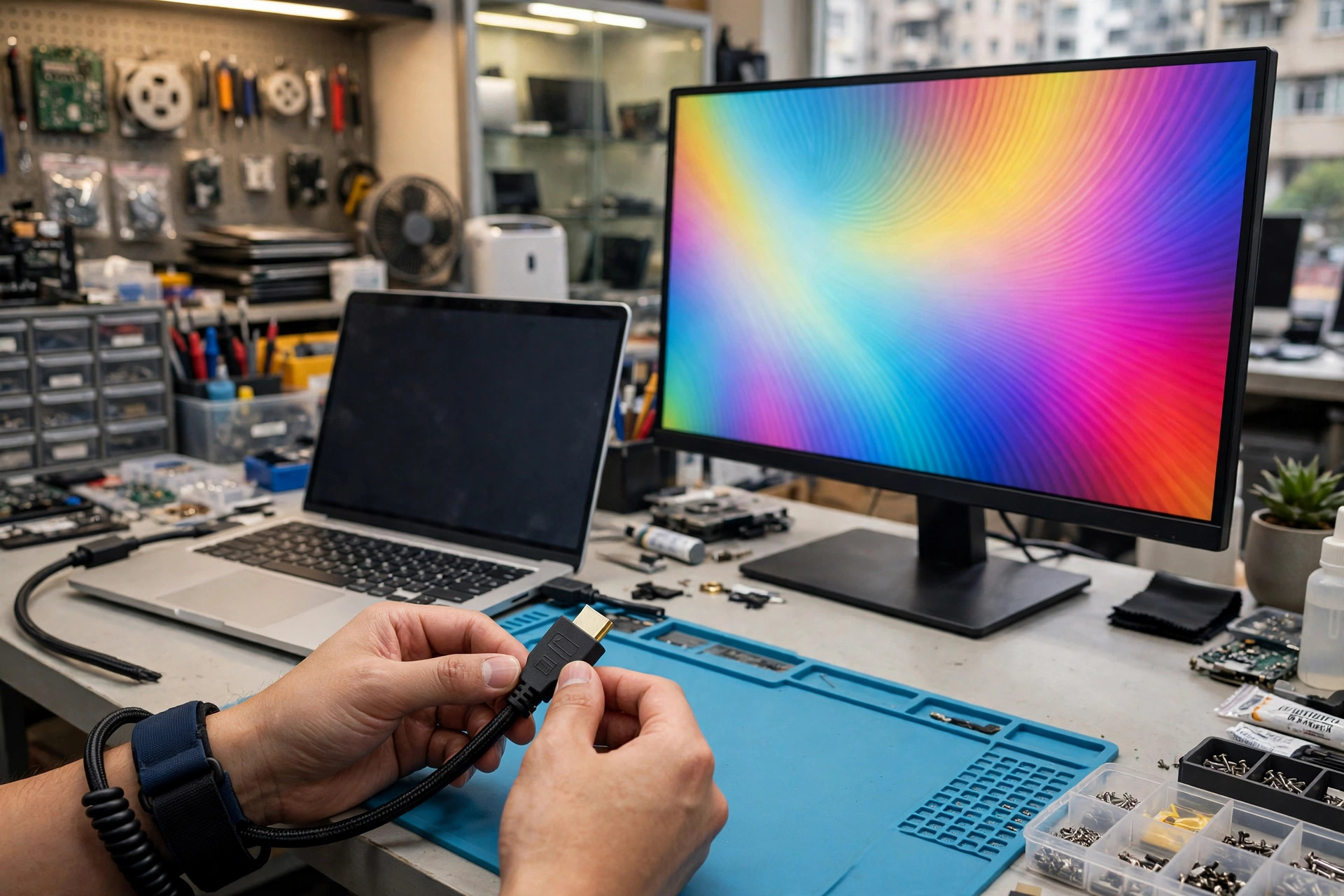
筆電用 HDMI 接 4K 顯示器或者 4K 電視,畫面出咗,但唔係想要的 4K 60Hz。最常見的四種表徵係:最高只得 4K 30Hz;解像度跌到 1080p;完全無訊號;畫面間歇閃爍、雪花或者黑畫面幾秒。呢四種表徵背後的成因完全不同,處理方法亦完全不同。將佢哋當成同一個問題、用同一招去試,係診斷 4K 輸出問題最常見的起點錯誤。
一句話講晒成篇指南的結論:4K 60Hz 出唔到,幾乎全部情況都係「鏈中最弱一環」決定的。呢條鏈由筆電的圖像處理器、主機板線路、HDMI 口、線材、轉接器、Dock、顯示器 HDMI 口、顯示器設定、Windows 設定同驅動程式組成。任何一環低過所需頻寬,系統就會用最保守的方法保住有畫面:降刷新率、降解像度、降色深、降色度取樣,或者直接無訊號。診斷的正確次序,係先算頻寬,再逐段隔離,唔係一開始就假設某一樣嘢壞咗。收費範圍可參閱價錢頁面;檢測流程與預約可參閱檢測頁面。
四種表徵,先對號入座
| 表徵 | 最可能樽頸 | 詳見 |
|---|---|---|
| 最高只得 4K 30Hz | 筆電口、顯示器口、線材其中一環係 HDMI 1.4(10.2 Gbps),或者 USB-C 轉接只得兩條 DP lane | 第 1、4、5 章 |
| 4K 60Hz 有,但一開 HDR 或者 10-bit 就跌回 30Hz 或者 1080p | HDMI 2.0 頻寬爆錶:10-bit RGB 4K 60Hz 需要 17.82 Gbps 有效數據,線速 22.27 Gbps,超出 18 Gbps | 第 1、8 章 |
| 間歇閃爍、雪花、黑畫面幾秒 | 線材邊緣:長線或者劣質線喺 17.82 Gbps 下無 headroom;或者 FRL link training 失敗跌回 TMDS | 第 2、4 章 |
| 完全無訊號,或者顯示器顯示「不支援」 | EDID 讀唔到或者讀錯,或者顯示器該 HDMI 口未開全頻寬模式 | 第 3、7 章 |
| Windows 刷新率下拉根本無 60Hz | EDID 無報該模式,或者驅動程式、圖像處理器輸出能力上限 | 第 3、6 章 |
| 直插 HDMI 得 4K 60Hz,經 Dock 或者 Hub 得 30Hz | Dock 內轉換晶片或者 lane 分配上限 | 第 5 章 |
1. HDMI 頻寬階梯與 4K 60Hz 數學
1.1 三代規格總表
| 規格 | 發佈 | 訊號方式 | 最高線速 | 有效影片頻寬(扣編碼後) | 4K 能力 |
|---|---|---|---|---|---|
| HDMI 1.4 | 2009 年 | TMDS | 10.2 Gbps(TMDS 時鐘 340 MHz) | 8.16 Gbps(10.2 × 8/10) | 3840×2160 最高 30Hz;4096×2160 最高 24Hz |
| HDMI 2.0/2.0b | 2013 年 9 月 4 日 | TMDS | 18 Gbps(TMDS 時鐘 600 MHz) | 14.4 Gbps(18 × 8/10) | 4K 60Hz(8-bit RGB/4:4:4);10-bit 4K 60Hz 只限 4:2:0 |
| HDMI 2.1 | 2017 年 11 月 28 日 | FRL | 48 Gbps | 42.67 Gbps(48 × 16/18) | 8K 60Hz、4K 120Hz(無壓縮);10K 需 DSC |
1.2 4K 60Hz 8-bit RGB 到底要幾多頻寬?兩個時序,兩個答案
呢個係全篇最容易寫錯的數字,必須分開兩個時序講:
| 時序基礎 | 像素時鐘 | 有效數據率(24 bpp) | TMDS 線速(除以 0.8) |
|---|---|---|---|
| VESA CVT-RBv2(reduced blanking,電腦顯示器常用) | 522.614 MHz | 12.54 Gbps(522.614 × 24) | 15.68 Gbps |
| CTA-861 電視時序(電視常用,含較大 blanking) | 594.000 MHz | 14.26 Gbps(594 × 24) | 17.82 Gbps |
| 時序基礎 | 10-bit RGB 有效數據率(30 bpp) | TMDS 線速 |
|---|---|---|
| CVT-RBv2 | 15.68 Gbps(522.614 × 30) | 19.60 Gbps(超 18 Gbps) |
| CTA-861 | 17.82 Gbps(594 × 30) | 22.27 Gbps(超 18 Gbps) |
1.3 色度抽樣:4:4:4、4:2:2、4:2:0
色度抽樣係圖像處理器或者驅動程式喺頻寬不足時自動(或者手動)用的慳頻寬手段:亮度保持全解像度,色度降解像度。4:4:4 無抽樣;4:2:2 色度水平減半;4:2:0 色度水平加垂直各減半,即色度只剩四分之一。以下為 CTA-861 時序(594 MHz)下的理論線速,以像素時鐘乘平均每像素位元數,再除 0.8 計編碼;平均位元數以 8-bit 為例:RGB/4:4:4 為 24 bpp、4:2:2 為 16 bpp、4:2:0 為 12 bpp:
| 模式(4K 60Hz) | 有效數據率 | TMDS 線速 | 能否行 HDMI 2.0(18 Gbps) |
|---|---|---|---|
| 8-bit RGB/4:4:4 | 14.26 Gbps | 17.82 Gbps | 可以,啱啱好 |
| 8-bit 4:2:2 | 9.50 Gbps | 11.88 Gbps | 可以 |
| 8-bit 4:2:0 | 7.13 Gbps | 8.91 Gbps | 可以 |
| 10-bit RGB/4:4:4 | 17.82 Gbps | 22.27 Gbps | 唔可以 |
| 10-bit 4:2:2 | 11.88 Gbps | 14.85 Gbps | 理論上可以(見下文分歧) |
| 10-bit 4:2:0 | 8.91 Gbps | 11.14 Gbps | 可以 |
| 12-bit 4:2:2 | 14.26 Gbps | 17.82 Gbps | 理論上可以(見下文分歧) |
實用意義有兩點。當 Windows 或者 NVIDIA Control Panel 顯示輸出格式由 RGB 變成 YCbCr 4:2:0,唔係壞咗,而係驅動程式喺頻寬不足時自動降級。文字邊緣會出現色邊,對文書工作影響大,對睇片影響細。另外,8-bit 4:2:0 的 4K 60Hz 只需約 6 至 7 Gbps 有效數據,所以就算用 HDMI 1.4 線或者口,理論上都推得郁;但 HDMI 1.4 的規格時序並無定義 4K 60Hz 4:2:0 為標準模式,實際能否出要睇圖像處理器驅動程式肯唔肯送非標準時序,唔可以向客人承諾「換條線或者轉 4:2:0 就解決到 HDMI 1.4 的 4K 60Hz」。(來源 S4)(來源 S12)
1.4 最大陷阱:「HDMI 2.1」唔等於 48 Gbps
HDMI Licensing Administrator(HDMI LA)向 TFTCentral 確認的四點,經 PC Gamer 轉載:第一,「HDMI 2.0 不再存在」,裝置唔應再聲稱符合 2.0;第二,HDMI 2.0 的功能現為 2.1 的子集;第三,HDMI 2.1 的所有新功能都係可選的,包括 FRL、更高頻寬、VRR、ALLM 等全部;第四,聲稱符合 2.1 的裝置必須同時列明支援邊啲功能,以免混淆。(來源 S8)後果係:一個只跑 TMDS 18 Gbps 的口,可以合法地叫「HDMI 2.1」。GearGeeks 的實測整理指出,TMDS-only 的「HDMI 2.1」口喺 4K 的上限同 HDMI 2.0 完全相同(8-bit 約 68Hz、10-bit 約 55Hz,以 CVT-RBv2 計)。(來源 S7)判斷方法只有一個:睇廠方規格表寫的實際頻寬(18、24、32、40、48 Gbps)或者最高模式(4K 60Hz 定 4K 120Hz),唔好睇「HDMI 2.1」四隻字。呢一點喺第 5 章同第 10 章會再三出現。有關收費範圍,可參閱價錢頁面;有關檢測流程,可參閱檢測頁面。
1.5 DSC(Display Stream Compression)的角色
DSC 係 VESA 制定的壓縮標準,HDMI 2.1 喺 2017 年採納 DSC 1.2;DSC 1.2a 於 2017 年 1 月 18 日發佈。(來源 S13)典型壓縮比 3:1,將 24 bpp 壓到 8 bpp;10-bit 則為 3.75:1、12-bit 為 4.5:1。最低允許 6 bpp。DSC 喺數學上有損,但符合 ISO/IEC 29170「視覺無損」標準,即測試者無法分辨壓縮同未壓縮影像。(來源 S13)關鍵限制:DSC 只行 FRL,唔行 TMDS。HDMI.org 的 FAQ 指出 FRL 係壓縮影片傳輸的必要條件。所以 HDMI 2.0(純 TMDS)鏈上 DSC 幫唔到手;想用 DSC 突破頻寬,兩端都要係 FRL。(來源 S1)(來源 S14)實務上 DSC 對 4K 60Hz 本身唔係必需的(無壓縮已經夠位),佢的戰場喺 4K 120Hz、8K 60Hz 以上。如果客人的目標只係 4K 60Hz 而 DSC 開唔到,問題唔在 DSC,而在下面幾層。DSC 參數由顯示器經 EDID 內的 HDMI Forum Vendor Specific 區塊向來源通報,包括最高 FRL 速率、支援的 bpp 等;顯示器唔報,來源唔會用。(來源 S37)
2. TMDS vs FRL:點解同一條線有時 30Hz、有時 60Hz
2.1 兩種訊號方式的本質分別
| TMDS | FRL | |
|---|---|---|
| 用於 | HDMI 1.4/2.0,以及 HDMI 2.1 的向下兼容模式 | HDMI 2.1 高頻寬模式 |
| Lane 數 | 3 條數據 lane 加 1 條時鐘 lane | 3 或者 4 條 lane 全部傳數據,時鐘由數據 lane 3 以 CDR(clock data recovery)還原;舊時鐘 lane 變成第 4 條數據 lane |
| 編碼 | 8b/10b,效率 80% | 16b/18b,效率 88.9% |
| 錯誤糾正 | 無 FEC | Reed-Solomon FEC:每 510 字符 block 含 8 字符 parity |
| 速率 | 固定由像素時鐘驅動,最高 600 MHz(18 Gbps) | 固定檔位(見下表),同像素時鐘脫鈎 |
2.2 FRL 速率檔(六檔)
| 檔名(業界常用) | Lane 數乘每 lane 速率 | 總線速 | 有效數據率(乘 16/18) |
|---|---|---|---|
| FRL1 | 3 × 3 Gbps | 9 Gbps | 8.00 Gbps |
| FRL2 | 3 × 6 Gbps | 18 Gbps | 16.00 Gbps |
| FRL3 | 4 × 6 Gbps | 24 Gbps | 21.33 Gbps |
| FRL4 | 4 × 8 Gbps | 32 Gbps | 28.44 Gbps |
| FRL5 | 4 × 10 Gbps | 40 Gbps | 35.56 Gbps |
| FRL6 | 4 × 12 Gbps | 48 Gbps | 42.67 Gbps |
2.3 Link training:點解會「有時得、有時唔得」
HDMI 2.1 的 FRL 喺傳影片前要做 link training,共六個狀態:來源先讀顯示器的 EDID 確認對方支援 FRL,然後開始訓練;顯示器可以要求換速率;狀態 P 代表訓練通過、開始傳 FRL;狀態 L 代表訓練失敗,退回 TMDS。(來源 S6)(來源 S37)呢個機制解釋咗幾個常見的間歇性現象。同一條線,今日 4K 60Hz、聽日 4K 30Hz:線材處於臨界狀態(輕微損傷、接頭鬆、溫度或者濕度變化),link training 有時通過高檔、有時失敗跌回 TMDS,而 TMDS 上限就係 18 Gbps。閃爍或者雪花而唔係直接降速:TMDS 無 FEC,誤碼直接變成可見瑕疵;FRL 有 FEC 可以糾少量錯誤,但錯誤太多一樣會跌檔或者斷線。所以「閃」通常代表訊號完整性問題,而唔係設定問題。HDMI.org 的講法係:FRL 的 link training 協議會喺需要時調整 link rate,即系統設計本身就預期咗降速係正常應對,而唔係故障。(來源 S6)
2.4 實務推論
如果 4K 60Hz「有時得」,先懷疑線或者接頭,而唔係驅動程式(驅動程式問題通常係「永遠唔得」或者「更新後先唔得」)。測試時要固定變量:同一條線、同一對口,連續開關或者重新插拔幾次,睇下協商結果穩唔穩定。一次成功唔代表線合格。筆電端亦可能因為省電而表現保守,呢個講法無來源支持,唔可以寫成事實;寫作上只可以寫「如懷疑,插電源再試」作為排除步驟,唔可以作機制解釋。懷疑線材有問題而想送店檢測,收費可參閱價錢頁面,檢測安排可參閱檢測頁面。
3. EDID 握手:顯示器的自我介紹卡讀唔到,全盤皆輸
3.1 EDID 係咩
EDID(Extended Display Identification Data)係 VESA 定義的元數據格式,顯示器用佢向訊號源(顯示卡)報告自己的能力:廠名、序號、支援時序、尺寸、亮度、像素映射等。佢係顯示器的自我介紹卡;來源根據呢張卡選擇傳咩訊號。(來源 S15)(來源 S16)
3.2 結構:128-byte 基礎 block 加擴展 block
基礎 block 固定 128 byte,版本 v1.0 至 v1.4;第 126 byte 標明後面有幾多個擴展 block,讀到 00 即停止。每個 128-byte block 都有 checksum:全部 byte 相加必須為 0(mod 256)。Checksum 錯,來源應視該 block 為無效。CTA-861 擴展 block(tag 02h)係電視、HDMI 世界最重要的擴展:載有消費級影片格式、音訊、揚聲器、HDR、色度、YCbCr 4:2:0 訊號等。CTA-861 標準的修訂史:861-H 於 2020 年 12 月發佈,最新完整版 CTA-861-I 於 2023 年 2 月發佈。(來源 S15)HDR metadata、4K 144Hz 等高階能力唔在基礎 block,只在 CTA-861 擴展 block 或者 DisplayID 擴展內。基礎 block 只保證到 60Hz 左右的傳統時序。詳細時序描述子(Detailed Timing Descriptor,DTD)每組 18 byte,載像素時鐘、主動、blanking 尺寸、同步參數等;第一組 DTD 通常係顯示器的首選時序。(來源 S15)(來源 S16)
3.3 握手流程(簡化)
第一,顯示器經熱插拔訊號通知來源「我接通了」。第二,來源經 HDMI 的 DDC 通道(I²C,位址 0x50,寫入形式 0xA0)讀取 128-byte 基礎 block。第三,來源驗證 header(固定序列 00 FF FF FF FF FF FF 00)以及 checksum。第四,按 byte 126 讀擴展 block,解析首選時序及支援模式。第五,來源將 EDID 模式同自身鏈路上限比較,揀一個雙方都支援的模式;揀唔到就退回安全模式,通常係低解像度或者 1080p、60Hz。(來源 S15)(來源 S16)(來源 S17)
3.4 讀唔到或者讀錯會點
| 故障點 | 後果 |
|---|---|
| DDC 線路斷、接頭氧化、轉接器唔傳 DDC | 讀唔到 EDID,Windows 顯示「通用 PnP 監視器」,只提供基本模式(通常最高 1080p 或者 4K 30Hz) |
| Checksum 錯(線材誤碼、顯示器韌體 bug) | 來源棄用該 block,能力被低估 |
| byte 126 為 00 但實際有擴展 block(韌體或者轉接器截斷) | HDR、高刷新率模式消失,Windows 見唔到 60Hz 以上的選項 |
| 轉接器或者 Dock 篡改或者緩存舊 EDID | 換咗顯示器仍顯示舊顯示器的模式;或者 EDID 被轉接器自己的能力取代 |
| Windows 緩存舊 EDID | 換線或者換口後仍沿用舊資料;須重新偵測或者重啟驅動先更新 |
3.5 點驗證 EDID(Windows)
Windows 將讀到的 EDID 存於登錄檔 HKEY_LOCAL_MACHINE\SYSTEM\CurrentControlSet\Enum\DISPLAY\<硬體 ID>\<實例>\Device Parameters,值名為 EDID。PowerShell 可用 Get-CimInstance -Namespace root\wmi -ClassName WmiMonitorID 查詢顯示器識別資料;Get-PnpDevice -Class Monitor 列出 PnP 顯示器狀態。第三方工具 CRU(Custom Resolution Utility)以及 MonitorInfoView 可將 EDID 解析成人類可讀的欄位(廠名、序號、支援時序、擴展 block 內容)。CRU 的用途係檢查,唔係第一時間用來改(改的風險見第 6 章)。(來源 S17)(來源 S33)顯示器 OSD 的「訊號資訊」頁通常會顯示當前輸入的解像度、刷新率、色度格式,可與 Windows 顯示的作交叉對照。
3.6 EDID vs HDCP:唔好混淆
HDMI 握手其實係兩件獨立的事:EDID 講「顯示器做到咩」,HDCP 講「受保護內容准唔准過」。一個可以成功、另一個可以失敗。4K 60Hz 出唔到係 EDID、頻寬問題;Netflix、串流黑畫面但桌面正常,則偏向 HDCP。兩者唔好互相歸因。(來源 S18)另外要講明:「通用 PnP 監視器」本身係 Windows 內置監視器驅動的正常標籤,好多正常運作的顯示器都係咁顯示,唔等於故障;要睇的是模式列表有無 4K 60Hz,唔係個名靚唔靚。(來源 S17)如需店內協助分辨 EDID 定 HDCP 問題,收費見價錢頁面,檢測預約見檢測頁面。
4. 線材分級與陷阱:認證標籤先係準,行銷字眼唔作數
4.1 官方分級(HDMI LA,hdmi.org)
HDMI LA 要求所有 HDMI 線產品喺線身上印官方線名,包裝上展示線名標誌或者認證標籤:(來源 S2)
| 官方線名 | 測試頻寬 | 對應能力 | 認證標籤 |
|---|---|---|---|
| Standard HDMI Cable | 1080i/720p 級別 | 只夠舊式應用,唔支援後期解像度、刷新率要求 | 無 |
| High Speed HDMI Cable | 10.2 Gbps | 1080p 以上,包括 4K @ 30Hz、3D、Deep Color | 無(但有 Premium 版,見下) |
| Premium High Speed HDMI Cable | 18 Gbps | 4K @ 60Hz、HDR、BT.2020 擴展色域;低 EMI | Premium HDMI 認證標籤,每條長度、每個型號都要經 HDMI Forum 授權測試中心(ATC)測試 |
| Ultra High Speed HDMI Cable | 48 Gbps | 8K @ 60Hz、4K @ 120Hz;HDMI 2.1 推出時同步引入,2020 年上市 | Ultra High Speed 認證標籤,每包必附,可用一般 QR code app 掃描驗證 |
| Ultra96 HDMI Cable | 96 Gbps | HDMI 2.2 全部功能,包括 8K @ 60/4:4:4、4K @ 240/4:4:4(10/12-bit) | QR code 驗證標籤 |
4.2 線長對訊號衰減的影響
HDMI 規格本身並無訂立最高線長;實際限制係頻寬:訊號越快,被動銅線能乾淨傳送的距離越短。4K 60Hz(17.82 Gbps,幾乎用盡 18 Gbps 一檔)時,被動銅線的可靠範圍約 15 至 20 呎(約 4.5 至 6 米)。由於幾乎無 headroom,任何額外損耗都可能令 4K 60Hz 解碼失敗。(來源 S27)另一廠方指南(Anker)稱 HDMI 2.1 被動線喺約 10 呎(3 米)以上開始出現衰減問題。數字同 Key Digital 唔一致,反映「可靠長度」取決於線材質量及測試條件,無單一官方數字;寫作時應寫範圍以及「越短越穩」,唔可以寫死某一米數為規格上限。(來源 S28)長距離方案:主動式光纖線(AOC)可達 100 米仍保持 4K;HDBaseT、HDMI over Cat6 extender 為 40 至 100 米級方案。主動線有方向性,標示的一端必須接顯示器或者來源,插反唔 work。(來源 S27)
| 線材類型 | 原理 | 適用距離 | 注意事項 |
|---|---|---|---|
| 被動銅線 | 純銅,無晶片 | 短距離(1 至 2 米)最穩 | 壞咗就成條換;超過 3 米先考慮主動、光纖方案,唔好用 5 米平價被動線賭運氣 |
| 主動銅線 | 接頭內藏放大晶片,由 HDMI 口供電 | 可推較長距離 | 有方向性、晶片本身可壞 |
| 主動光纖線(AOC) | 電轉光再轉電,長距離無衰減 | 可達 100 米 | 有方向性、較貴、彎曲半徑有限制,唔可以大力屈摺 |
4.3 假標籤線陷阱
只印「HDMI 2.1」「8K」「48Gbps」而無認證標籤、無 QR code 可掃的線,唔可以視為已認證。HDMI LA 明言要用官方線名作準,行銷術語唔作數。掃 QR code 後品牌、型號、長度與實物不符,或者掃唔到、連去假網站,即視為可疑。(來源 S2)(來源 S3)「貴等於好」係誤解:數碼訊號只有「收到」同「收唔到」,一條合格的平價認證線同貴價線喺畫質上無分別;貴價線的價值只在做工、屏蔽、耐用度以及係咪真的通過認證。反過來說,換條更貴的線唔會令 HDMI 1.4 口變成 4K 60Hz。口的上限係硬上限。買線時可即場做的驗證:包裝有無 Premium、Ultra High Speed 認證標籤,掃 QR code 核對品牌、型號、長度;線身有無印官方線名;問清楚「呢條線認證頻寬係 18 定 48 Gbps」,唔好只問「支唔支援 4K 60Hz」,因為「支援 4K」可以指 4K 30Hz。如買回來發現掃唔到標籤或者與實物不符,應視為可疑並保留單據。維修、更換收費一律以檢測後書面報價為準,本文不報任何線材售價。買線驗證方法如上;如買回來的線有問題想送檢,收費範圍見價錢頁面,檢測安排見檢測頁面。
4.4 接頭氧化與香港環境:機制成立,數字無從核實
連接器喺潮濕、鹽分、污染氣體環境下會腐蝕;兩種唔同金屬接觸加電解質(水氣)會產生電偶腐蝕,氧化物令接觸電阻上升,嚴重時形成絕緣層阻斷訊號。金唔會同氧反應生成氧化物,所以鍍金接頭抗腐蝕能力較高。(來源 S34)香港屬高濕度亞熱帶氣候,上述機制喺原理上適用;但本指南未能核實任何關於香港濕度令 HDMI 接頭幾耐之內氧化或者香港 HDMI 故障率高幾多的數字,一律唔寫。實務建議只限機制層面,無數字承諾:接頭如有可見污漬、變色,可用乾布、異丙醇清潔後重新插緊再試;長期唔用的口可用防塵蓋;轉接頭(尤其平價轉接頭)的接點較多、氧化面較大,本身就係多一個故障點,測試時應先拆除轉接頭直插。清潔方法只可以係乾布、氣槍輕吹,唔可以用水、酒精浸洗,唔可以用力刮——抹拭唔等於浸洗。接頭清潔後仍唔穩定,可送店檢測:收費見價錢頁面,檢測流程見檢測頁面。
5. 筆電端限制:iGPU、dGPU、MUX、USB-C、Dock
5.1 筆電 HDMI 口的上限由邊個決定
筆電的 HDMI 口唔係「顯示卡有幾勁就出幾多」,而係由三層決定:圖像處理器的輸出能力;筆電廠的線路設計(用咩轉換晶片、接去內顯定獨顯);韌體、驅動程式有無開放該模式。三層任何一層低,結果就低。必須逐部機查廠方規格表,唔可以憑中央處理器、圖像處理器型號推斷。
5.2 Intel 內顯:世代差異極大
| 平台 | HDMI 輸出能力 | 備註 |
|---|---|---|
| Iris Xe(第 11 至 13 代 Core) | Intel 官方社群回覆確認,i7-1255U 的 Iris Xe 經 HDMI 最高為 4096 × 2304 @ 60Hz;10-bit 4K 60Hz HDR 經 HDMI 2.0 只支援 YUV 4:2:0,RGB/4:4:4 的 10/12-bit 模式唔支援,要用 DisplayPort 1.2/1.4 先得 | 筆電的 HDMI 口本質上係 HDMI 2.0(TMDS 18 Gbps)級別 |
| Core Ultra Series 1(Meteor Lake) | Intel 發佈資料稱內置 Arc GPU 支援 HDMI 2.1 以及 DisplayPort 2.1 20G | 實際筆電的 HDMI 口速率仍由廠方線路設計決定,唔可以直接當作 48 Gbps |
| Core Ultra Series 2(Arrow Lake) | 經零售商轉載的 Intel 規格表:圖形輸出為 DP 2.1 UHBR20、HDMI 2.1 FRL;最高 HDMI 解像度為 4096 × 2304 @ 60Hz(TMDS)、7680 × 4320 @ 60Hz(FRL) | 同一粒圖像處理器,行 TMDS 時仍鎖在 4K 60Hz,行 FRL 先上到 8K;數字來自零售商轉載,非 Intel 官網原文,引用時須標明 |
5.3 AMD 內顯
個別新款 AMD 平台筆電的廠方規格列明 HDMI 2.1 可出 8K @ 60Hz、4K @ 120Hz,屬於較新的 AMD 平台例子。但有廠方技術支援文件指出,Intel、AMD 內顯的 HDMI 2.1 好多時只提供 18 Gbps,AMD 內顯到 2025 年先首次提供 32 Gbps 的 HDMI 2.1。此為單一廠方(Bestware/XMG)的市場觀察,非 AMD 官方聲明,寫作時必須標明來源性質,唔可以寫成「AMD 官方話」。(來源 S22)結論同 Intel 一致:逐部機查規格表,睇實測頻寬數字。
5.4 NVIDIA 獨顯
NVIDIA 官方確認 GeForce RTX 30 及 40 系列支援 HDMI 2.1 關鍵技術,包括 FRL(達 48 Gbps Ultra High Speed 頻寬所必需)以及 DSC 1.2a;並指明要用 HDMI 2.1 48 Gbps Ultra High Speed 認證線。(來源 S21)桌上版 RTX 30 系列的 HDMI 2.1 口支援完整 48 Gbps 頻寬;但筆電版 RTX 的 HDMI 口係咪同樣 48 Gbps,要逐部機查。筆電廠可能因功耗、線路設計而用較低速率的實作。RTX 50 系列筆電的 HDMI 2.1 亦為 48 Gbps 級別(廠方市場資料),同樣須逐部機核實。
5.5 MUX、Optimus:HDMI 口接去邊粒圖像處理器
Optimus(MSHybrid)模式之下,多數電競筆電有內顯加獨顯兩粒圖像處理器;傳統 Optimus 下,即使獨顯渲染遊戲,完成的畫面仍要經內顯的顯示路徑先出到內置屏幕。MUX Switch(多工器開關)係硬體開關,可將內置顯示器改為由獨顯直出,繞過內顯。開獨顯-only 模式通常要重啟;Advanced Optimus 則可自動切換、唔使重啟。對外置 HDMI 的影響:關鍵在於該 HDMI 口喺硬體上接去邊粒圖像處理器。有啲筆電的 HDMI 口直駁獨顯(此時外置輸出唔受內顯的 HDMI 2.0 上限限制),有啲則接去內顯(此時就算有 RTX 4060,HDMI 輸出仍受內顯的 18 Gbps 限制)。呢個係筆電 HDMI 問題最常見的隱藏樽頸,而廠方規格表好多時唔寫明。點查:NVIDIA Control Panel → 3D 設定 →「管理顯示模式」:有硬體 MUX 的機會見到 Optimus、「僅 NVIDIA GPU」等選項;支援 Advanced Optimus 的會有「自動選擇」。如果無呢個欄,部機多數只有標準 Optimus。另可查廠方說明書搜尋「MUX Switch」「Advanced Optimus」「dGPU Mode」等字眼。注意:Windows「設定 → 顯示 → 圖形」入面的逐個 app 選圖像處理器,只係揀「邊粒圖像處理器渲染」,唔等於繞過內顯輸出。唔好將兩者混淆。(來源 S23)
5.6 USB-C DP Alt Mode 轉 HDMI:轉換晶片就係上限
USB-C 口本身只係一個物理形狀,入面行咩協議要睇規格。DP Alt Mode 係將 USB-C 的 4 條 SuperSpeed lane 挪用來傳 DisplayPort 訊號。Lane 分配係關鍵:4 條 lane 全數畀 DP 時頻寬最高;當 USB 3 數據同時行同一隻口,2 條 lane 要讓畀 USB,DP 只剩 2 條,影片頻寬減半。Plugable 整理的主機能力對照(經 Elorum 轉載):DP 1.2 主機:USB 2.0 數據時可出單 4K 60Hz;USB 10 Gbps 數據時只剩 4K 30Hz。DP 1.4 主機:USB 2.0 數據時可出 8K 30Hz、4K 120Hz;USB 10 Gbps 數據時可出 4K 60Hz。換算:DP 1.2(HBR2)4 lane 有效頻寬 17.28 Gbps、2 lane 只有 8.64 Gbps;4K 60Hz 8-bit 需要至少約 11.94 Gbps(主動像素計),所以 2 條 HBR2 lane 裝唔落 4K 60Hz。呢個就係「USB-C 轉 HDMI 得 30Hz」的數學原因。(來源 S25)
| 組合 | 有效載荷 | 4K 60Hz 8-bit(需約 12.54 Gbps,CVT-RB) | 結果 |
|---|---|---|---|
| HBR2 ×2(DP 1.2 筆電加 Dock 行 USB 3.x) | 8.64 Gbps | 唔夠 | 鎖死 4K 30Hz(4K 30Hz 約需 6.27 Gbps,夠) |
| HBR3 ×2(DP 1.4 筆電加 Dock 行 USB 3.x) | 12.96 Gbps | 邊緣夠(12.96 大過 12.54,但 CTA 時序要 14.26 就唔夠) | 視乎時序:CVT-RB 可能得,CTA 多數唔得;好多 Dock 乾脆只列 4K 30Hz |
| HBR2 ×4(DP 1.2 筆電加 Dock 只行 USB 2.0) | 17.28 Gbps | 夠 | 4K 60Hz 得,但 Dock 的 USB-A 口跌速到 USB 2.0 |
| HBR3 ×4(DP 1.4 筆電加 Dock 只行 USB 2.0) | 25.92 Gbps | 夠有餘 | 4K 60Hz 得,兼有餘量畀 HDR、第二屏 |
5.7 Dock、Hub:三種影片路徑,頻寬差天共地
| Dock 類型 | 原理 | 4K 60Hz 能力 |
|---|---|---|
| 原生 DP Alt Mode Dock | 圖像處理器影片訊號經 USB-C 直出,Dock 內轉換晶片轉 HDMI;唔使驅動程式、無壓縮 | 視乎主機 DP 版本及 lane 分配(見上表) |
| Thunderbolt 4、USB4 Dock | DP 訊號包在 Thunderbolt、USB4 鏈路內;Thunderbolt 4 為 40 Gbps,文件記載可帶兩條 DP 1.4 串流 | 雙 4K 60Hz 較穩;但仍受圖像處理器能力及 DSC 支援影響 |
| DisplayLink、Silicon Motion Dock(USB 顯卡) | Dock 內有自己的顯示晶片,靠主機中央處理器將畫面壓縮後經 USB 傳送,再由 Dock 解碼輸出;任何無 Alt Mode 的口都用得 | Plugable 文件指其 DisplayLink、Silicon Motion Dock 硬體上限為 60Hz,高刷新率顯示器應直駁電腦;另中央處理器佔用高、唔適合高動態、遊戲、部分型號唔支援 HDCP 受保護內容 |
6. Windows、驅動程式層:點解下拉無 60Hz、HDR、10-bit 的代價、CRU 風險
6.1 Windows 只會列出「協商成功」的模式
Windows 唔會憑空創造頻寬;佢只會列出顯示器 EDID、顯示卡、驅動程式三方協商成功的模式。所以「設定入面無 60Hz」本身就係診斷訊息,代表鏈上某環唔支援或者唔肯報該模式,唔係 Windows「隱藏」咗佢。另外要留意:見到「60Hz*」唔等於有 60Hz;有星號的刷新率唔支援當前解像度,揀咗佢,解像度會跟住跌。(來源 S38)檢查路徑(Windows 11):設定 → 系統 → 顯示 → 進階顯示,睇現時解像度、刷新率、顯示路徑;揀正確的顯示器(多顯示器時好易睇錯內置屏);顯示卡內容 → 列出所有模式,睇齊解像度、刷新率、位元深度的組合;設定 → 系統 → 顯示 → HDR,確認該顯示器有無 HDR 選項;無,即 Windows 未偵測到 HDR 顯示模式。(來源 S31)
6.2 WDDM 同 VidPN 點決定顯示咩
Windows 的顯示驅動模型叫 WDDM(Windows Display Driver Model)。驅動程式要向系統報告硬體能力,當中包括 VidPN(Video Present Network)——即係「邊個影像來源接去邊個輸出目標,用咩模式」的一張拓撲圖。VidPN 物件包含拓撲、來源模式集、目標模式集、顯示器來源模式集、顯示器頻率範圍集、顯示器描述符集等子物件。簡單講:顯示器經 EDID 報上自己支援的模式;顯示 miniport 驅動程式報告硬體能力,包括能否複製、縮放、旋轉;VidPN 管理員(DirectX 圖形內核子系統一部分)綜合兩者,建立一組「功能 VidPN」。Windows 設定頁只顯示呢組功能 VidPN 入面有的模式。所以「進階顯示設定無 60Hz」意思係:喺當前來源、目標、線材、驅動程式的組合下,VidPN 無將 4K 60Hz 列為功能模式。唔係一個撳錯咗的隱藏開關。強行用自訂解析度繞過(見第 6.5 節),等於要求驅動程式建立一個 VidPN 本來認為唔可行的模式,成功與否取決於硬體係咪真係得,而唔係「Windows 肯唔肯」。(來源 S39)(來源 S40)
6.3 複製 vs 延伸:拓撲點樣食頻寬
延伸模式之下,每個顯示器有自己獨立的來源模式同目標模式,桌面橫跨兩屏。圖像處理器要為每屏各準備一個 framebuffer,並以各自的時序掃出。兩屏的頻寬需求係相加的概念:內屏加外屏 4K 60Hz,合共要兩條獨立鏈路各自夠頻寬;任何一條唔夠,嗰一屏就降格,另一屏唔受牽連。複製模式之下,同一畫面送去兩屏,系統要用兩屏都接受的共同模式。Intel 文件指出,複製模式下所有顯示器收到相同的內容、解像度同色深。實際後果:內屏 1080p 加外屏 4K 複製,多數會一齊跌到 1080p(或者兩者都接受的最高共同模式),外屏就算本身支援 4K 60Hz 都出唔到。呢個係最常見的「明明顯示器支援 4K 60,點解一接就得 1080p」原因之一。三屏同時使用時,全部三屏必須一係全部複製、一係全部延伸,唔可以混合。內屏加外屏同時輸出時的頻寬分配方面,本指南搵到的來源只講到解像度支援受記憶體頻寬可用性影響,以及每個輸出有獨立時序;無任何一手來源給出某一型號筆電「內屏加外屏合共頻寬上限」的具體數字。因此本指南唔寫任何「內屏食咗幾多 Gbps,所以外屏剩幾多 Gbps」的數字。正確寫法係:兩個輸出各自獨立談判模式,但共用圖像處理器的顯示引擎、記憶體頻寬上限;上限因型號而異,必須查該筆電、圖像處理器的官方規格表。如果內屏開住高刷新率加外屏又要 4K 60Hz 而出唔到,實測方法係合上筆電蓋(只用外屏,即「第二屏幕 only」)再試一次。如果合蓋後 60Hz 出現,就證明係雙屏總量、引擎限制,唔係線材問題。(來源 S43)
6.4 廠方控制台:Windows 唔顯示的選項
NVIDIA:NVIDIA Control Panel → 變更解像度 → 輸出色彩深度(8、10 bpc)、輸出色彩格式(RGB、YCbCr)、輸出動態範圍(完整、有限)。AMD:AMD Software → 設定 → 顯示 → 像素格式(RGB、YCbCr)、色彩深度。Intel:Intel Graphics Command Center → 顯示。10-bit 選項喺頻寬不足時會消失;此時降低刷新率或者轉用 4:2:2、4:2:0 可能令 10-bit 選項重現。呢個係頻寬取捨的正常表現,唔係驅動程式 bug。
6.5 三家自訂解析度入口、限制
| 圖像處理器 | 入口 | 限制 |
|---|---|---|
| Intel 內顯 | Intel Graphics Command Center → 顯示器 → 解析度旁邊的「自訂」按鈕 → 基本、進階自訂解析度 | 如果無「自訂」按鈕,即係系統製造商(OEM)已停用該頁。Intel 官方社群技術人員原話:「If you don't have a Custom button, your system manufacturer (OEM) has disabled the Custom Resolution page for your system.」唔係隱藏咗、唔係要撳多幾下,係 OEM 閂咗 |
| NVIDIA 獨顯 | NVIDIA Control Panel → 顯示 → 變更解像度 → 自訂 → 建立自訂解析度 | NVIDIA 官方說明:可以為大多數顯示器建立自訂解析度同刷新率;但同時警告,超出顯示器廠方公佈規格的自訂解析度、刷新率、時序,可能永久損壞顯示器並可能令保養失效,風險自負。建立流程:輸入水平像素、垂直行數、刷新率 → 測試 → 測試通過先可以儲存;測試失敗(黑屏、超出範圍)幾秒後自動回復舊模式 |
| AMD 獨顯、內顯 | AMD Software: Adrenalin Edition → 搜尋「Custom」→ 自訂解析度 → 建立(以 Adrenalin 25.6.1、RX 9070 為例寫成;不同版本標籤可能唔同) | AMD 官方說明:並非所有自訂顯示模式及時序都兼容所有顯示器,要查顯示器手冊;複製模式、Eyefinity 模式或者 Frame Lock、Genlock 同步的單一大型表面(SLS)顯示牆,唔支援自訂顯示模式。儲存後的模式要去 Windows 顯示設定或者遊戲內選取先生效 |
6.6 點樣分辨「驅動程式問題」定「硬體頻寬上限」
| 現象 | 偏向驅動程式、EDID 問題 | 偏向硬體頻寬上限 |
|---|---|---|
| 進階顯示設定完全無 4K,只有 1080p 或者更低 | 有可能(EDID 未讀到) | 亦有可能 |
| 裝置管理員顯示卡係「Microsoft 基本顯示卡」 | 係,先裝驅動程式 | 否 |
| 換另一部同級顯示器、另一條認證線,60Hz 即刻出現 | 係,原顯示器 EDID 或者原線 DDC 有問題 | 否(原線、原屏有問題,但唔係筆電口上限) |
| 1080p 120Hz 出到,但 4K 60Hz 出唔到 | 否,驅動程式正常列舉緊模式 | 係,1080p 120Hz 約需 7 至 8 Gbps,4K 60Hz 要 12.5 Gbps 以上;前者得、後者唔得,正正係頻寬分界線 |
| 自訂 4K 60Hz 測試黑屏後自動回復 | 否(驅動程式有做測試保護) | 係,鏈路拒絕該模式 |
| 降到 4K 30Hz 即刻穩定,升回 60Hz 即刻閃、黑 | 否 | 係 |
6.7 驅動程式與 Windows Update:唔好第一時間怪佢
驅動程式更新後出事,常見原因包括:驅動程式重設咗輸出格式(由 RGB 變 YCbCr)、HDR 設定被改,或者廠方驅動程式與通用驅動程式的行為差異(Intel 社群有案例指廠方驅動程式與通用驅動程式表現唔同)。處理方法係先檢查輸出格式、刷新率有無被改,唔係即刻怪 Windows Update。無證據支持「Windows Update 會整壞 HDMI 口」呢類講法;寫作時唔可以將時間先後(更新後出事)寫成因果。正確寫法係「更新後設定可能被重設,請先核對輸出格式、刷新率」。顯示器韌體更新亦可改變 EDID 內容(例如新增、刪除模式),同樣要先核對,唔好假設韌體更新一定係進步。Windows Update 自動換驅動程式之後,OEM 定制功能可能消失:筆電廠方的驅動程式可能包含 OEM 專用的顯示配置;Windows Update 用公版驅動程式覆蓋後,OEM 的自訂解析度頁可能消失。表現係「更新完 Windows,之前有的選項唔見咗」。修法係去筆電廠方官網重新安裝該型號的顯示驅動程式,而唔係再等一次 Windows Update。本指南未能核實任何某個具體驅動程式版本號導致 EDID 讀取失敗的個案,一律唔寫版本號。驅動程式問題未能以設定核對解決,可送店檢測:收費見價錢頁面,檢測安排見檢測頁面。
6.8 CRU(Custom Resolution Utility):有用,但有黑畫面風險
CRU 的原理係寫入 Windows 登錄檔的 EDID override,令驅動程式以為顯示器支援某個 EDID 無報的模式;佢唔會改顯示器本身,亦唔會創造頻寬。CRU 可以令 Windows 提供 EDID 漏報的模式,但唔可以令 HDMI 1.4 口輸出 4K 60Hz RGB,物理上限仍在。風險警告,必須向客人講明:加錯模式可導致黑畫面、無訊號;CRU 自帶 reset-all.exe 可清除全部 override,restart64.exe 可重啟顯示驅動程式。做之前必須先做三件事:匯出原始 EDID 作基線,唔好覆蓋;記低 reset-all.exe 的位置,確保黑畫面時都搵得到;最好有第二個顯示器、已知良好的連接作後備。如黑畫面:等約 15 秒,按 F8 進入 CRU 復原模式可暫時卸載全部 override;或者用安全模式(通用顯示驅動程式會忽略 EDID override)入去清除。CRU 寫入的 override 會跟隨該顯示器的 EDID 識別碼,換線唔會清除。本指南立場:CRU 只適用於「EDID 漏報但硬體其實支援」的個案,且須由有經驗者操作;一般用家應先行第九章的分層排除,唔好第一時間用 CRU 賭運氣。(來源 S33)
7. 顯示器、電視端設定:逐個口開,唔係全域開
7.1 顯示器 HDMI 口版本差異:唔係個個口都一樣快
同一部顯示器唔同 HDMI 口可以係唔同版本:例如 HDMI 1 係 HDMI 2.0(4K 60Hz),HDMI 2 係 HDMI 1.4(4K 30Hz);或者只有某個口支援 HDCP 2.2、ARC、eARC。正確做法係查顯示器說明書的「HDMI 輸入」規格列,唔好假設四個口一樣。電腦顯示器同電視的分別:電腦顯示器多數每個口都係全速;電視為咗成本,好多時只有一兩個口係全速,其餘係兼容模式。電視出廠時,該 HDMI 口的全頻寬模式多數係關閉的,要手動開;唔開,4K 60Hz HDR 會被拒或者降速。電視的 4K 60Hz 模式用 CTA-861 電視時序(594 MHz),頻寬需求 17.82 Gbps 線速,比電腦顯示器的 CVT-RBv2(15.68 Gbps)更迫近 18 Gbps 上限。即同一條線、同一部筆電,接電視比接電腦顯示器更容易跌速。另注意電視的 HDCP 2.2 要求:串流 app 的 4K 內容需要 HDCP 2.2 的口;插錯口可能得 1080p 串流,但桌面仍係 4K,兩者唔好混淆。(來源 S30)
7.2 電視必開的設定:逐品牌名稱
| 品牌 | 設定名 | 路徑(以廠方支援頁為準,軟件更新可變) |
|---|---|---|
| Samsung | Input Signal Plus(2018 年及以前叫 HDMI UHD Color) | 設定 → 一般 → 外部裝置管理員 → 揀該口 |
| LG | HDMI Deep Color | 設定 → 一般 → 外部裝置 → HDMI 設定 → HDMI Deep Color |
| Sony | HDMI 訊號格式 → 增強格式(Enhanced format;另有 ALLM、VRR 選項) | 設定 → 頻道及輸入 → 外部輸入 → HDMI 訊號格式、VRR → 揀該輸入 |
| Hisense | HDMI 格式 → 增強 | 設定 → 圖像 → 進階設定 → HDMI 格式 |
| 其他品牌 | 設定名因型號而異 | 以廠方遊戲指南、說明書為準 |
7.3 Game Mode、PC Mode、ALLM
Game Mode 關閉重度圖像處理以降低輸入延遲;ALLM(自動低延遲模式)可在偵測到遊戲機時自動切換。PC Mode(部分品牌)會關閉過度掃描以及部分處理,令電腦畫面點對點顯示。兩者都唔會直接增加頻寬,但 Game Mode 關閉時,部分電視會鎖定在較低的處理路徑,間接影響可接受的模式。測試時應先開 Game Mode、PC Mode 再試,排除電視處理路徑的干擾。電視的「遊戲模式」、ALLM、VRR 係另一層設定,唔等於增強格式。兩者都要開先有齊效果,但本題只講 4K 60Hz,唔好將遊戲模式寫成 4K 60Hz 的必要條件。(來源 S29)
7.4 CEC、ARC 干擾:唔係頻寬問題,但會扮成無訊號
CEC(Consumer Electronics Control)係 HDMI 線入面一條控制線,等裝置互相控制(例如開電視自動開 Soundbar、轉輸入)。各品牌有自己名:Samsung Anynet+、LG SimpLink、Sony BRAVIA Sync。ARC、eARC(Audio Return Channel)係電視經指定 HDMI 口(多數標明 ARC、eARC)將聲音送返 Soundbar;ARC 本身要 CEC 先可以初始化。干擾模式:電視自動跳輸入,LG SimpLink 或者自動裝置偵測會令電視喺收到 HDMI 訊號脈衝時自動轉輸入;有來源指出,故障 HDMI 線間歇斷訊時,每次重連都會被電視當成新裝置,觸發自動轉輸入。Soundbar 經 ARC 搶輸入:ARC 加 CEC 會造成「幽靈輸入切換」同握手延遲;診斷方法係暫時拔走 Soundbar 的 HDMI ARC 線兩分鐘再測試。韌體更新後 CEC 被靜默關閉或者重設,ARC 突然唔 work,要重新開 CEC 再斷電重啟兩部裝置。診斷 CEC 干擾的方法:喺電視設定暫時關閉 CEC,拔走 Soundbar、AV 擴音機等其他 HDMI 裝置,只留筆電直連電視,再試 4K 60Hz。如果關 CEC 後穩定咗,就係 CEC、ARC 干擾,唔係頻寬問題;之後可以逐部裝置加返去搵兇手。注意:用 eARC 時 CEC 必須開住,關 CEC 會令 eARC 無聲。呢個係診斷步驟,唔係永久設定。(來源 S49)
7.5 顯示器韌體更新角色:有,但唔係萬能
韌體可以修的:EDID 表錯誤、HDMI 握手邏輯 bug、高頻寬模式切換失敗。實例:Dell G3223Q 早期韌體有 HDR、握手 bug,HDMI 切換輸入時高頻寬模式會無訊號,要更新韌體先解決(該案例的受影響韌體為 M3T103 及以前版本)。LG 顯示器有 OnScreen Control 軟件提供顯示器軟件(韌體)更新,經 USB 線連接後檢查更新;Samsung 電競顯示器可以用 USB 手指經 SERVICE 口更新,檔案放 FAT32 手指根目錄,更新期間唔可以斷電。韌體唔可以修的:硬體頻寬上限。韌體更新唔會將 HDMI 1.4 口變成 HDMI 2.0 口,唔會將被動轉接變成主動轉接,唔會將兩線 DP 變成四線。更新前的檢查:先去顯示器廠方支援頁,輸入完整型號,睇下有無韌體更新,以及更新說明有無提及 HDMI、EDID、4K、握手相關修正。如果更新說明完全無提及顯示相關修正,唔好為咗「試下」而更新。韌體更新中途斷電有變磚風險,Samsung 官方亦警告更新期間唔好關機。次序:直連加認證線加正確電視設定都試完仍唔得,先至查韌體;唔好將韌體更新寫成第一步。(來源 S50)韌體更新前未能確定問題根源,可先送店檢測:收費見價錢頁面,檢測流程見檢測頁面。
8. 色深、HDR、VRR 頻寬代價
8.1 色深:8-bit、10-bit、12-bit,唔係免費升級
色深係每個顏色通道用幾多 bit。8-bit 每色階有 256 級、10-bit 有 1024 級、12-bit 有 4096 級。由 8-bit 轉 10-bit,數據率直接乘 30/24,即 1.25 倍:
| 模式 | 有效數據率 | TMDS 線速 | HDMI 2.0(18 Gbps)能否通過 |
|---|---|---|---|
| 4K 60Hz 8-bit RGB(CVT-RBv2) | 12.54 Gbps | 15.68 Gbps | 可以 |
| 4K 60Hz 10-bit RGB(CVT-RBv2) | 15.68 Gbps | 19.60 Gbps | 唔可以 |
| 4K 60Hz 10-bit RGB(CTA-861) | 17.82 Gbps | 22.27 Gbps | 唔可以 |
| 4K 60Hz 10-bit YCbCr 4:2:0(CTA-861) | 8.91 Gbps | 11.14 Gbps | 可以 |
| 1440p 60Hz 8-bit RGB | 約 5.63 Gbps | 約 7.04 Gbps | 可以,對 HDMI 1.4 都綽綽有餘 |
8.2 HDR10:點解開 HDR 後 60Hz 跌回 30Hz
HDR10 用 10-bit 色深加靜態元數據定義 HDR 訊號。一條 4K 60Hz 8-bit RGB 訊號的數據率,用含消隱期的計法係約 17.82 Gbps;10-bit 係約 22.27 Gbps(按同一計法)。兩者都頂穿 HDMI 2.0 的 18 Gbps 上限;解決方法係將色度取樣降到 4:2:0,數據率跌到約 11.14 Gbps,先至過到 HDMI 2.0。(來源 S52)Intel 社群的實測表更直接:(來源 S42)
| 模式 | 數據率 | HDMI 2.0b 能否通過 |
|---|---|---|
| 4K 24/30Hz RGB 10-bit | 11.14 Gbps | 可以 |
| 4K 50/60Hz RGB 10-bit | 20.05 Gbps | 唔可以 |
| 4K 50/60Hz RGB 8-bit(抖動) | 17.82 Gbps | 可以(最高線材壓力) |
| 4K 50/60Hz YCbCr 4:2:0 10-bit | 11.14 Gbps | 可以 |
所以「開 HDR 後 60Hz 跌回 30Hz」的機制係:驅動程式發現 4K 60Hz 加 10-bit 加 RGB 唔夠頻寬,於是自動揀一個夠頻寬的組合。唔係降色度取樣(如果顯示器、驅動程式唔支援該組合),就係降刷新率到 30Hz(4K 30Hz 10-bit RGB 只需 11.14 Gbps,夠)。讀者見到「一開 HDR 就得 30Hz」,唔係 HDR 壞咗,係頻寬預算唔夠。正確的取捨次序:如果目標係「4K 60Hz 加 HDR」,喺 HDMI 2.0 鏈上唯一可行的組合係 4K 60Hz 加 10-bit 加 YCbCr 4:2:0(或者 4:2:2,視乎驅動程式;10、12-bit 4:2:2 的支援性存在來源分歧,見第 1.3 節,本指南不作裁決)。如果讀者堅持要 RGB、4:4:4 全色度加 10-bit,就要升級到 HDMI 2.1(48 Gbps)或者改行 DisplayPort。唔好教讀者「開 HDR 同時又要 4:4:4」。喺 HDMI 2.0 上呢個組合根本唔存在。(來源 S4)(來源 S42)
8.3 色度取樣取捨:慳頻寬的代價係文字清晰度
4:4:4 每個像素都有完整顏色資訊,文字最清晰,頻寬最高。4:2:2 顏色水平方向減半,頻寬約為 4:4:4 的三分之二。4:2:0 顏色水平加垂直都減半,頻寬約為 4:4:4 的一半;係消費 HDR 影片的標準做法。對睇片、打機,4:2:0 的分別好難察覺;對文書、寫程式,4:2:0 的文字邊緣會模糊。要講清楚取捨,唔好一味話「4:2:0 係降質」或者「4:2:0 無分別」。(來源 S4)(來源 S12)
8.4 VRR、FreeSync、G-Sync 經 HDMI 的頻寬成本
VRR 本身唔係一個獨立的頻寬項目:VRR 係令顯示器刷新率跟住顯示卡幀率浮動,減少撕裂同卡頓;佢唔會額外食一大截頻寬。HDMI 2.1 的 VRR、AMD FreeSync、NVIDIA G-Sync Compatible 都係建基於 HDMI VRR 機制。但 VRR 有門檻:HDMI 2.1 先有 VRR(來源 S5);HDMI 2.0 無 VRR。Windows 11 的動態刷新率(DRR)亦要求 VRR 加 120Hz。(來源 S38)所以一部 HDMI 2.0 筆電接電視開唔到 VRR,唔係設定錯,係規格上無。WDDM 1.3 及之後的驅動程式喺播放 24fps 影片時會實現 48Hz 自適應刷新;WDDM 3.1 驅動程式配合 Windows 11 先支援外接顯示器的動態刷新率。呢啲版本號決定嘅係有無某個省電、動態功能,唔係頻寬上限。(來源 S41)將 WDDM 由 2.x 升到 3.x 唔會將 HDMI 1.4 變成 HDMI 2.0。VRR 加 HDR 加 4K 60Hz 的疊加效應:VRR 本身唔加頻寬,但佢要求顯示器、驅動程式、線材同時支援;如果其中一環唔支援,驅動程式可能將整個模式降格。實測:先關 VRR、FreeSync、G-Sync,確認 4K 60Hz 得唔得;得,先至逐個開返 VRR 功能,搵出邊個功能令模式消失。DSC 方面,DSC 係 VESA 的視覺無損壓縮標準,最高壓縮比約 3:1,典型約 8 bit 每像素。DSC 1.2 喺 2016 年納入 DisplayPort 1.4,HDMI 2.1 亦支援。DSC 可以令 DP 1.4 跑 4K 240Hz、HDMI 2.1 跑 8K 60Hz 等本身唔夠頻寬的模式。但要注意:DSC 要兩端同時支援先有用;HDMI 2.0 無 DSC,所以 HDMI 2.0 鏈唔可以用 DSC 解決 10-bit 問題。唔好將 DSC 寫成 HDMI 2.0 的解藥。(來源 S13)(來源 S14)VRR、HDR 取捨未能以設定解決,可預約店內檢測:收費見價錢頁面,檢測預約見檢測頁面。
9. 六層分層排除流程:線、口、顯示器設定、筆電輸出能力、驅動程式、轉接器、Dock
原則:每次只改一個變量;每層有明確的「通過、失敗」判斷;由平到貴、由外到內。分層流程行完仍未定位樽頸,店內檢測可接手:收費見價錢頁面,檢測安排見檢測頁面。
第 0 層:記錄基線(5 分鐘,唔改任何嘢)
記低:筆電型號、顯示器型號、電視、顯示器接邊個 HDMI 口、線的長度及標籤、經唔經轉接器、Dock、Windows 顯示的解像度、刷新率、位元深度、顯示器 OSD 顯示的輸入訊號。影低 Windows「進階顯示」以及顯示器 OSD 畫面作對照。
第 1 層:線
| 步驟 | 點做 | 通過標準 |
|---|---|---|
| 1a | 換一條已知良好、1 至 2 米、Premium High Speed(18 Gbps)或者 Ultra High Speed(48 Gbps)認證線,掃 QR code 核對 | 4K 60Hz 出現,代表原線有問題 |
| 1b | 將線插緊,兩端重新插拔一次;檢查接頭有無可見污漬、彎曲 | 插緊後穩定,代表接觸問題 |
| 1c | 如原線超過 3 米,換短線再試 | 短線得、長線唔得,代表線長、衰減問題,考慮主動、光纖線 |
| 1d | 線身印字核對:有無官方線名 | 無印字、只有「4K」「8K」行銷字,視為未認證 |
第 2 層:口(筆電口加顯示器口)
| 步驟 | 點做 | 通過標準 |
|---|---|---|
| 2a | 顯示器、電視逐個 HDMI 口試,查說明書邊個口支援 4K 60Hz、全頻寬 | 某個口得、其他唔得,代表插錯口 |
| 2b | 筆電有第二個輸出(USB-C、DP)時,試直出該口(繞過 HDMI 口) | USB-C、DP 得 4K 60Hz、HDMI 唔得,代表 HDMI 口、其線路有上限或者故障 |
| 2c | 檢查 HDMI 口物理狀態:針腳有無彎曲、斷裂、口有無鬆動、輕搖接頭時訊號有無變化 | 輕搖即閃、斷,代表口物理損壞徵兆,見第 13 章送修條件 |
| 2d | 換另一部顯示器、電視試同一部筆電(或者反之) | 交叉測試可定位係筆電定顯示器問題 |
第 3 層:顯示器、電視設定
| 步驟 | 點做 | 通過標準 |
|---|---|---|
| 3a | 電視:開該口的 Input Signal Plus、HDMI Deep Color、增強格式(見第 7 章) | 開後 4K 60Hz、HDR 選項出現 |
| 3b | 顯示器:OSD 檢查輸入訊號格式、HDMI 版本設定(如有「HDMI 2.0、1.4」切換選項)、Game、PC Mode | OSD 顯示 3840×2160 @ 60Hz |
| 3c | 顯示器 OSD 顯示的訊號與 Windows 顯示的對照;兩者唔一致,以 OSD 為準(OSD 係顯示器實際收到的訊號) | — |
第 4 層:筆電輸出能力
| 步驟 | 點做 | 通過標準 |
|---|---|---|
| 4a | 查筆電廠方規格表:HDMI 口的實際頻寬、最高模式(唔好只睇「HDMI 2.1」) | 規格寫明 4K 60Hz,應做到;寫明 4K 30Hz,代表硬上限,見第 11 章接受、升級 |
| 4b | 查圖像處理器規格:Intel Iris Xe HDMI 最高 4096×2304 @ 60Hz;Core Ultra FRL、TMDS 分別;NVIDIA RTX 30、40 支援 FRL 加 DSC 1.2a | — |
| 4c | 查 MUX、Optimus:NVIDIA Control Panel → 管理顯示模式,睇下 HDMI 口接去邊粒圖像處理器 | 有獨顯-only 選項可試切換(須重啟) |
| 4d | 插電源再試(排除省電降速的可能性;此為排除步驟,無來源證明筆電會因此降 FRL 檔,唔可以寫成機制) | — |
第 5 層:驅動程式、系統
| 步驟 | 點做 | 通過標準 |
|---|---|---|
| 5a | Windows 進階顯示核對:解像度、刷新率、位元深度 | — |
| 5b | 廠方控制台核對輸出格式:NVIDIA、AMD、Intel(見第 6 章);先試 8-bit RGB 4K 60Hz,再試 10-bit、HDR | 8-bit RGB 得、10-bit 唔得,代表頻寬上限 |
| 5c | 關 HDR 再試;轉 YCbCr 4:2:0 再試 | 4:2:0 得、RGB 唔得,代表頻寬樽頸確診 |
| 5d | 更新顯示驅動程式(先用筆電廠方驅動程式,唔得再試圖像處理器廠通用驅動程式;Intel 社群有案例指兩者行為唔同) | 更新後選項出現,代表驅動程式問題 |
| 5e | 檢查 EDID:CRU、MonitorInfoView 讀 EDID,核對 byte 126 以及 CTA-861 擴展 block 有無 4K 60Hz 時序 | EDID 無該模式,代表顯示器、轉接器問題,唔係 Windows 問題 |
| 5f | 最後先考慮 CRU:已匯出原始 EDID、有第二顯示器作後備、知道 reset-all.exe 位置(見第 6 章) | CRU 後出現但唔穩定,代表硬體其實唔支援,立即還原 |
第 6 層:轉接器、Dock
| 步驟 | 點做 | 通過標準 |
|---|---|---|
| 6a | 拆除全部轉接器、Dock,直插 HDMI 再試 | 直插得、經 Dock 唔得,代表 Dock、轉接器樽頸確診 |
| 6b | 查轉接器晶片、規格:HDMI 版本(1.4、2.0、2.1)、DP 版本(1.2、1.4) | 晶片係 HDMI 1.4,代表最高 4K 30Hz,換轉接器 |
| 6c | 查 USB-C 口的 DP Alt Mode 及 lane 分配:DP 1.2 主機加 USB 10 Gbps 數據等於 4K 30Hz;拔走 Dock 上其他 USB 裝置再試 | 拔走 USB 裝置後得 60Hz,代表頻寬分流 |
| 6d | 查 Dock 類型:DisplayLink Dock 硬體上限 60Hz,雙屏時可能分流;Thunderbolt 4 Dock 可帶兩條 DP 1.4 | — |
| 6e | 逐個加回裝置(每次加一個),搵出邊個裝置令刷新率跌 | — |
工具清單(分層排除用)
| 工具 | 用途 |
|---|---|
| 已知良好的短認證線(Premium、Ultra High Speed) | 第 1 層對照 |
| Windows 進階顯示加列出所有模式 | 睇協商結果 |
| NVIDIA、AMD、Intel 廠方控制台 | 睇輸出格式、色深 |
| 顯示器 OSD 訊號資訊 | 睇顯示器實際收到咩 |
| CRU、MonitorInfoView | 讀 EDID、核對擴展 block |
PowerShell Get-PnpDevice -Class Monitor、Get-CimInstance … WmiMonitorID | 查顯示器偵測狀態 |
| 筆電加顯示器廠方規格表、說明書 | 查逐個口的實際頻寬 |
10. 常見誤診 8 條
| 誤診 | 真相 |
|---|---|
| 將「顯示器最高支援 4K 60Hz」當成「成條鏈都支援 4K 60Hz」 | 顯示器規格表寫的「最高支援 4K 60Hz」,意思係顯示器本身的面板加輸入口,喺理想輸入下可以顯示 4K 60Hz。佢唔保證你部筆電的口、條線、個 Dock 都係同一級。鏈的上限係最弱一環:HDMI 1.4 筆電(10.2 Gbps)加 4K 60Hz 顯示器加 Ultra High Speed 線(48 Gbps),結果仍然係 4K 30Hz,因為筆電口係樽頸。正確問法唔係「顯示器支援嗎?」而係「筆電口、線、轉接、顯示器口,四者各自支援幾多?」 |
| 以為 Windows 更新會修好硬體頻寬上限 | Windows Update 可以更新驅動程式、修 EDID 讀取、加新功能,但唔會改變硬體的 TMDS、FRL 速率、DP 的 HBR 級別、轉換晶片的上限。HDMI 1.4 口更新一萬次驅動程式都係 10.2 Gbps。呢個誤診的變種係「更新驅動程式就會有 60Hz」。如果驅動程式本身已經係最新而模式仍然無,問題唔在驅動程式,在硬體 |
| 買 Ultra High Speed 線但忽略筆電口版本 | Ultra High Speed 線認證到 48 Gbps,但佢只係保證線本身可以載 48 Gbps,唔會令兩端的口變快。HDMI 1.4 筆電加 48 Gbps 線加 4K 60Hz 顯示器,仍然係 4K 30Hz。買線之前要先查筆電口版本,線材等級要啱用,唔係越貴越好。反過來,HDMI 2.0 筆電加無認證的平價長線,亦可能因為線材衰減而跌到 30Hz。呢個時候換認證短線先有用 |
| 將間歇黑屏誤判為顯示卡壞 | 間歇黑屏有好多成因:線材衰減、接頭鬆動、CEC 搶輸入、Dock 供電不足、驅動程式談判重試。顯示卡硬體故障的表現通常係:內屏都有問題、開機畫面都有花屏、死機、換晒線、顯示器、Dock 都一樣。只係外接 4K 先黑、1080p 無事、直連無事經 Dock 先有事,呢啲全部指向鏈路,唔係顯示卡。未做第九章的隔離測試之前,唔好寫「顯示卡壞咗,要換板」 |
| 「HDMI 2.1」標籤等於 48 Gbps | HDMI 2.1 的新功能全部可選,標籤唔保證 FRL 48 Gbps。有啲口只跑 TMDS 18 Gbps,但仍然可以合法叫 HDMI 2.1。讀者要睇 FRL 速率或者「4K 120Hz」有無列明,唔好只睇版本號 |
| 「通用 PnP 監視器」等於驅動程式壞、EDID 壞 | 「通用 PnP 監視器」係 Windows 內置監視器驅動程式的正常標籤,好多正常運作的顯示器都係咁顯示。要睇的是模式列表有無 4K 60Hz、WMI 有無活動識別資料,唔係個名靚唔靚 |
| 將「複製模式得 1080p」當成「外接顯示器壞」 | 複製模式要用兩屏共同接受的模式。內屏 1080p 加外屏 4K 複製,一齊跌到 1080p 係正常機制,唔係故障。轉做延伸模式或者「第二屏幕 only」再試,先至知外屏本身得唔得 |
| 以為「4K 電視」四個 HDMI 口都係 4K 60Hz | 電視好多時只有一兩個口係全速,其餘係兼容模式,而且要逐個口開增強格式。插錯口加唔開增強格式,就會得 4K 30Hz 或者 1080p |
11. 整、換、升級決策框架
收費原則:以下所有維修、更換收費,一律以檢測後書面報價為準,除已確認四項外本文不報任何價錢。已確認四項僅為:電池 HK$580 起、螢幕 HK$1,280 起、主板晶片級 HK$880 起、鍵盤 HK$480 起。呢四項同 HDMI 輸出無直接關係,列出只為遵守價錢規則,唔可以將其引申為 HDMI 維修價。決策框架未能幫你定案,可送店檢測再商量:收費見價錢頁面,檢測預約見檢測頁面。
| 情境 | 決策 | 理據 |
|---|---|---|
| 換線:短認證線對照測試後 4K 60Hz 出現;或者長線、舊線先唔得 | 換一條 1 至 2 米 Premium High Speed(18 Gbps)認證線;如需 4K 120Hz、8K 先用 Ultra High Speed(48 Gbps) | 最平、最快,線係唯一可獨立更換的環節 |
| 換轉接器:直插得、經轉接器唔得;或者轉接晶片係 HDMI 1.4、DP 1.2 | 換用註明 HDMI 2.0(4K 60Hz)或者 HDMI 2.1 的轉接器,並核對晶片型號;USB-C 轉接要確認主機 DP 版本及 lane 分配 | 轉接器上限係硬上限,韌體更新只可修 bug,唔可提升晶片版本 |
| 換 Dock:Dock 經 DisplayLink、MST 分流致雙屏跌速,或者 Dock 的 HDMI 口版本不足 | 換原生 DP Alt Mode、Thunderbolt 4 Dock,並按第 5 章核對雙屏組合;高刷新率顯示器應直駁電腦 | Dock 的影片路徑決定上限,換 Dock 係換路徑 |
| 換顯示器、電視:顯示器 HDMI 口本身係 1.4、2.0,或者 EDID 無報 4K 60Hz,或者面板根本唔支援 | 換顯示器前先確認新顯示器的逐個 HDMI 口規格以及 EDID 有無 4K 60Hz;唔好只睇面板標示的最高刷新率 | 面板能力唔等於 HDMI 口能力 |
| 接受 4K 30Hz:筆電 HDMI 口規格寫明最高 4K 30Hz(如 HDMI 1.4 口),且用家主要睇片、文書 | 接受 4K 30Hz,或者轉用 USB-C、DP 直出(如該口支援 4K 60Hz);唔好花錢換線、換顯示器,因為樽頸在筆電口 | 口的上限係硬上限,換周邊唔會改變 |
| 接受 1440p 60Hz:4K 60Hz 做唔到,但 1440p 60Hz 夠用且滑順得多 | 在 Windows 揀 2560×1440 @ 60Hz;1440p 60Hz 8-bit 只需約 5.63 Gbps 有效數據,對 HDMI 1.4 都綽綽有餘 | 刷新率對文書體驗的影響大過解像度;1440p 60Hz 往往好過 4K 30Hz |
| 接受 4K 60Hz 4:2:0 加 10-bit HDR:為咗睇 HDR 片,願意犧牲文字清晰度 | 在廠方控制台轉 YCbCr 4:2:0 加 10-bit;睇片時用,文書時轉返 8-bit RGB | 頻寬取捨的理性選擇(見第 1、8 章) |
| 送修(筆電 HDMI 口):出現以下任何一項物理損壞徵兆 | 輕搖接頭即閃、斷;針腳彎曲、斷裂、缺失;口鬆動、插唔實;同一條線在其他機正常、在此機任何口、任何顯示器都唔穩定;直插加短認證線加正確設定下仍無訊號,而 USB-C、DP 輸出正常 | 物理損壞唔係設定問題,唔好再試 CRU、重裝驅動程式;檢測及維修收費以檢測後書面報價為準 |
| 送修(顯示器、電視):交叉測試證實顯示器端問題 | 同一部筆電接其他顯示器正常,接此顯示器任何口都唔得;或者 EDID 讀出 checksum 錯、byte 126 異常且換線無效 | 可能係顯示器 HDMI 接收端、EDID 韌體問題,須廠方、專業檢測 |
| 升級筆電:筆電 HDMI 口加 USB-C 口都鎖在 4K 30Hz,且用家長期需要 4K 60Hz 外置工作 | 換機時將「HDMI 口實際頻寬(Gbps)」以及「USB-C DP 版本」列為必查項,唔好只睇中央處理器、圖像處理器型號。DisplayPort 版本由 1.2(HBR2,21.6 Gbps,有效 17.28 Gbps)到 1.4(HBR3,32.4 Gbps,有效 25.92 Gbps)再到 2.0/2.1(UHBR20,80 Gbps,有效 77.37 Gbps),所以 DP 版本係揀機的實質一環。(來源 S48) | 舊機的口上限跟機走,無法用軟件升級 |
12. 預期對照組合表
下表係隔離測試次序同預期結果框架。「預期」指頻寬機制上的預期,唔係對個別型號的保證,亦唔係實測結果。本指南無做過任何硬體實測,所有預期都係由頻寬數字推導出嚟,必須標明係推導,唔係實測數據。每個組合的測試條件係:直連、短線、延伸模式、HDR 關。唔寫測試條件的對照表係無用的。
隔離測試次序:直連:筆電 HDMI → 認證短線(1 至 2 米,Premium High Speed 18 Gbps 或者以上)→ 顯示器正確口(查說明書)。在 Windows 進階顯示設定揀外屏,睇下有無 4K 60Hz(無星號)。如果無,降到 4K 30Hz,睇下穩唔穩定;再降到 1080p 60Hz,睇下穩唔穩定。關 HDR、關 VRR、FreeSync、G-Sync,再試 4K 60Hz。轉延伸模式、第二屏幕 only,再試。換另一條認證線、換另一個顯示器口、換另一部顯示器(逐樣換)。先至加返 Dock、轉接頭,逐樣加,搵出邊樣令 60Hz 消失。
| 組合 | 線材等級 | 色深、HDR 設定 | 預期結果(機制推導) | 如果結果唔同,指向 |
|---|---|---|---|---|
| 直連 HDMI 2.0 筆電 → 4K 顯示器 | Premium High Speed(18 Gbps)短線 | 8-bit、HDR 關 | 4K 60Hz | 線、口、EDID、電視設定 |
| 直連 HDMI 2.0 筆電 → 4K 顯示器 | Premium High Speed 短線 | 10-bit、HDR 開、RGB、4:4:4 | 唔得:應跌到 4K 30Hz 或者自動轉 4:2:0 | 預期之內,唔係故障 |
| 直連 HDMI 2.0 筆電 → 4K 顯示器 | Premium High Speed 短線 | 10-bit、HDR 開、YCbCr 4:2:0 | 4K 60Hz 有機會得 | 驅動程式色度選項、顯示器支援 |
| 直連 HDMI 1.4 筆電 → 4K 顯示器 | 任何線 | 任何設定 | 最高 4K 30Hz;1080p 可到 120Hz | 硬體上限,換線無用 |
| 直連 HDMI 2.1 全速筆電 → 4K 顯示器 | Ultra High Speed(48 Gbps)短線 | 10-bit、HDR 開、RGB、4:4:4 | 4K 60Hz 應得 | 線、口 FRL 速率、電視設定 |
| USB-C DP Alt Mode(HBR2 ×4)→ 主動 DP 轉 HDMI → 4K 顯示器 | 認證轉接加短線 | 8-bit、HDR 關 | 4K 60Hz 有機會得 | 轉接晶片級別、DP 版本 |
| USB-C DP Alt Mode(HBR2 ×2,Dock 行 USB 3.x)→ Dock HDMI → 4K 顯示器 | Dock 原裝線 | 8-bit、HDR 關 | 最高 4K 30Hz | 預期之內;轉 USB 2.0 模式或者換 Thunderbolt Dock |
| USB-C DP Alt Mode(HBR3 ×4)→ Dock HDMI → 4K 顯示器 | Dock 原裝線 | 8-bit、HDR 關 | 4K 60Hz 有機會得 | Dock 晶片、EDID |
| 被動 DP++ 轉接 → 4K 顯示器 | 任何線 | 8-bit | 最高 4K 30Hz,或者黑屏(無 DP++ 時) | 預期之內;換主動轉接 |
| DisplayLink Dock → 4K 顯示器 | USB 線 | 8-bit、HDR 關 | 4K 60Hz 有機會得,但係壓縮影像;HDR 唔支援、受保護影片播唔到 | DisplayLink 驅動程式、USB 頻寬 |
| Thunderbolt 4 筆電 → Thunderbolt 4 Dock → 4K 顯示器 | Thunderbolt 4 認證線 | 8-bit、HDR 關 | 4K 60Hz 應得;雙 4K 60Hz 亦在認證要求內 | Dock、顯示器 |
| 筆電 HDMI → 4K 電視(未開增強格式) | Premium High Speed 短線 | 8-bit、HDR 關 | 最高 4K 30Hz 或者 1080p(視乎電視預設) | 開返該口的增強格式 |
| 筆電 HDMI → 4K 電視(已開增強格式加正確口) | Premium High Speed 短線 | 8-bit、HDR 關 | 4K 60Hz 應得 | 線、口、CEC |
常見問題
Q1:筆電 HDMI 接 4K 顯示器最高只得 30Hz,係咪條線壞咗?
A1:唔一定。30Hz 係一個穩定的協商結果,多數指向頻寬上限,唔係線材損壞。先按第九章做隔離測試:換一條 1 至 2 米 Premium High Speed 認證短線直插;逐個顯示器口試;查筆電廠方規格表寫明 HDMI 口最高係 4K 30Hz 定 4K 60Hz;查電視有無開增強格式;查 Dock 有無分走兩條 lane。如果短線直插即刻有 60Hz,先至係原線問題。如果規格表寫明筆電口最高只係 4K 30Hz,換咩線都唔會有 60Hz,呢個係硬上限,唔係故障。Q2:點解一開 HDR,4K 60Hz 就跌回 30Hz?
A2:因為 10-bit RGB 4K 60Hz 喺 HDMI 2.0 上根本裝唔落。CTA-861 時序之下,10-bit RGB 需要 17.82 Gbps 有效數據,線速 22.27 Gbps,超出 HDMI 2.0 的 18 Gbps 上限。驅動程式被迫揀一個夠頻寬的組合:降刷新率到 30Hz(4K 30Hz 10-bit RGB 只需 11.14 Gbps),或者降色度取樣到 4:2:0(11.14 Gbps 線速)。想同時要 4K 60Hz、10-bit、RGB 4:4:4,就要升級到 HDMI 2.1 全速(48 Gbps)或者改行 DisplayPort。喺 HDMI 2.0 鏈上,4K 60Hz 加 10-bit 加 YCbCr 4:2:0 係唯一可行的組合。Q3:買咗標明 HDMI 2.1 的線同顯示器,點解仲係得 30Hz?
A3:因為「HDMI 2.1」四隻字唔保證 48 Gbps。HDMI LA 已確認,HDMI 2.1 的所有新功能都係可選的,一個只跑 TMDS 18 Gbps 的口可以合法地叫「HDMI 2.1」。線只係保證線本身可以載幾多,唔會令兩端的口變快。正確做法係查筆電廠方規格表寫的實際頻寬(18、24、32、40、48 Gbps),查顯示器每個 HDMI 口的 FRL 速率或者有無列明「4K 120Hz」,再查電視有無開增強格式、插啱口。任何一環只係 18 Gbps,結果就係 HDMI 2.0 級。Q4:畫面成日閃爍、間歇黑屏,係咪顯示卡壞咗?
A4:多數唔係。閃爍、雪花、間歇黑屏係訊號完整性邊緣的典型表現:線材衰減、接頭鬆動、長線無 headroom、FRL link training 失敗跌回 TMDS。黃金測試係將解像度暫時降到 1080p 60Hz:如果閃爍、黑屏即刻消失,問題在高頻寬環節(線材、轉接、Dock、口版本),唔係顯示卡壞;如果 1080p 都閃、黑,問題更可能在接觸、供電、顯示器本身。顯示卡硬體故障的表現通常係內屏都有問題、開機畫面都有花屏、死機。未做隔離測試之前,唔好斷定顯示卡壞咗。13. 送修判斷與店內檢測說明
13.1 HDMI 口物理損壞徵兆(要逐項核對,唔好憑單一徵狀就定論)
鬆動:插頭插落去無固定感,輕輕郁下就斷訊;同一條線插另一部機係實的,插呢部機係鬆的。針腳彎、斷、縮入:肉眼見到口入面的針腳歪咗、斷咗、或者比其他針短一截;或者有針腳陷入去。間歇斷線與角度有關:將線向上、向下、向左壓住先有畫面,一放手就無;換線、換顯示器都一樣,指向口本身的焊點、彈片問題。只有某個角度、某條線先得:如果三條唔同線、兩個唔同顯示器都係同一個角度先得,口的可能性大過線的可能性。注意:以上徵狀亦可以係線材插頭問題。送修前必須用另一條認證線加另一部顯示器對照過,否則維修店都係做同一對照,讀者白行一趟。
13.2 主機板 HDMI 輸出電路故障徵兆
直連加認證短線加另一部確認正常的顯示器,仍然無訊號、只有低解像度,而同一部筆電的 USB-C DP 輸出(或者內屏)完全正常。HDMI 口外觀正常、唔鬆,但任何線、任何顯示器都無訊號;或者訊號時有時無,與線材角度無關。曾經入水、跌過、高溫後先出現,之前正常。顯示卡驅動程式正常(唔係 Microsoft 基本顯示卡),裝置管理員無黃色驚嘆號,但 HDMI 輸出始終無。以上只係指向主機板電路的徵狀,唔係確診。確診要由維修人員檢測主機板 HDMI 輸出電路(包括 LSPCON、PCON 轉換晶片供電及時鐘),本指南不寫具體電路檢測步驟,因為無一手維修手冊來源支持。
13.3 幾時唔值得修(接受外置方案)
以下情況,可以考慮外置方案而唔係送修主機板:筆電本身的 HDMI 口係 HDMI 1.4(硬體上限 4K 30Hz),呢個唔係故障,係設計上限,維修唔會令佢變成 HDMI 2.0。外置方案(USB-C DP Alt Mode 直出、Thunderbolt Dock)可以繞過佢。筆電有正常運作的 USB-C DP Alt Mode 或者 Thunderbolt 口:用 USB-C 直出 DP 顯示器或者主動轉接,成本同風險都低過拆板維修。筆電已屆高齡、其他硬體亦老化(電池、鍵盤、風扇同時有問題):單為 HDMI 口做主機板晶片級維修,性價比要讀者自己衡量;本指南不寫「值得、唔值得」的定論,只列出外置方案作對照。維修報價方面:主機板晶片級維修已確認價錢為 HK$880 起;其他 HDMI 相關維修收費,本指南不寫數字,一律以檢測後書面報價為準。
13.4 送修前要帶齊的資料(等維修快啲準啲)
筆電完整型號、顯示器完整型號、線材等級(有無認證標籤)、Dock、轉接頭型號。已經試過的隔離結果:直連得唔得、短線得唔得、另一顯示器得唔得、1080p 得唔得、HDR 關咗得唔得。症狀影片、相:閃爍、雪花、黑屏的樣子,唔好只用文字講「閃下閃下」。
13.5 店內檢測說明
本店位於沙田石門達利廣場 1209 室,電話 +852 2186 8010,WhatsApp +852 6558 6806,營業時間 12:00–19:00。店內檢測會按第九章的分層流程,先做直連、短認證線、交叉顯示器對照,定位樽頸喺線、口、顯示器設定、轉接器、Dock 定係筆電輸出電路,再按第十一章的框架同客人商量換線、換轉接器、換 Dock、接受降格定係送修主機板。檢測及維修收費一律以檢測後書面報價為準;已確認的參考價錢只有四項:電池 HK$580 起、螢幕 HK$1,280 起、主板晶片級 HK$880 起、鍵盤 HK$480 起。收費詳情與檢測預約,分別見價錢頁面及檢測頁面。檢測後如需維修,報價以書面為準;收費範圍見價錢頁面,檢測安排見檢測頁面。預約檢測時間可參閱檢測頁面;收費詳情可參閱價錢頁面。
來源清單
- [S1] HDMI Forum, "HDMI Forum Releases Version 2.1 of the HDMI Specification", HDMI.org, 2017-11-28. https://www.hdmi.org/announce/detail/172
- [S2] HDMI Licensing Administrator, "HDMI Cables — Different Cable Types", HDMI.org. https://www.hdmi.org/resource/cables
- [S3] HDMI Licensing Administrator, "Premium High Speed HDMI Cable", HDMI.org. https://www.hdmi.org/spec/premiumcable
- [S4] Extron, "HDMI 2.0: Specification Overview & Frequently Asked Questions". https://www.extron.nl/article/hdmi2faq
- [S5] HDMI.org, "HDMI 2.1 Products Will Drive Home Entertainment Sales This Holiday Season". https://www.hdmi.org/blog/detail/118
- [S6] Black Box, "New HDMI 2.1 Technology (Part 1 of 2)". https://www.blackbox.com/en-ae/insights/blogs/tps/2021/02/03/new-hdmi-2.1-technology-part-1-of-2
- [S7] GearGeeksGaming, "HDMI 2.1 max refresh rate: 1440p and 4K at each speed". https://geargeeksgaming.com/monitors/hdmi-2-1-max-refresh-rate/
- [S8] PC Gamer, "HDMI 2.0 can be labelled as HDMI 2.1 with no enhancements" (轉載 TFTCentral 向 HDMI LA 的查詢結果). https://www.pcgamer.com/uk/hdmi-20-cables-can-be-labelled-as-hdmi-21-with-no-enhancements/
- [S9] ElectronicsInfoline, "How Much Bandwidth Does a 4K Monitor Need?" https://www.electronicsinfoline.com/will-it-work/monitor-bandwidth
- [S10] TechFuelHQ, "HDMI & DisplayPort Bandwidth Calculator: Does It Fit?" https://techfuelhq.com/tools/displayport-hdmi-bandwidth-calculator/
- [S11] Zable Cable, "4K 60Hz Bandwidth: What Cable Speed Do You Need?" https://zablecable.com/4k-60hz-bandwidth-what-cable-speed-do-you-need/
- [S12] Kodi Community Forum, HDMI 2.0/1.4 輸出上限整理(社群帖文,二手,見第 1.3 節分歧說明). https://forum.kodi.tv/archive/index.php?thread-223175-27.html
- [S13] Wikipedia, "Display Stream Compression" (VESA DSC 標準、ISO/IEC 29170 視覺無損、3:1、DSC 1.2a 2017-01-18). https://en.wikipedia.org/wiki/Display_Stream_Compression
- [S14] Synopsys, "10K Resolution at 120Hz Display with DSC 1.2". https://www.synopsys.com/blogs/chip-design/10k-resolution-120hz-display-reality-dsc-1-2-hdmi-2-1.html
- [S15] Wikipedia, "Extended Display Identification Data" (EDID 結構、CTA-861-H 2020-12、CTA-861-I 2023-02). https://en.wikipedia.org/wiki/Extended_Display_Identification_Data
- [S16] EdidCraft, "What Is EDID? Format, CTA-861 & DisplayID Guide". https://edidcraft.com/learn
- [S17] KTC Play, "Reading EDID on Windows: What Your Monitor Reports". https://us.ktcplay.com/blogs/support-tips/reading-edid-on-windows-what-your-monitor-reports
- [S18] LaptopJudge, "What Is HDMI EDID And HDCP Handshaking?" https://laptopjudge.com/what-is-hdmi-edid-and-hdcp-handshaking/
- [S19] Intel Community, "Intel Iris Xe graphics not compatible with 10 bit 4k monitor?" (Intel 官方回覆:i7-1255U HDMI 最高 4096×2304 @ 60Hz;10-bit HDR 只限 YUV 4:2:0). https://community.intel.com/t/intel-iris-xe-graphics-not-compatible-with-10-bit-4k-monitor/110102/9
- [S20] PC Express(轉載 Intel 規格表), "Intel Core Ultra 7 270K Plus" (HDMI 最高 4096×2304 @ 60Hz TMDS/7680×4320 @ 60Hz FRL). http://pcx.com.ph/collections/featured-products/products/intel-core-ultra-7-270k-plus-up-to-5-5ghz-desktop-processor
- [S21] NVIDIA, "HDMI 2.1, The New Standard For TVs, Is Supported By GeForce RTX 30 Series and 40 Series GPUs". https://www.nvidia.com/en-my/geforce/news/geforce-rtx-hdmi-2-1-support/
- [S22] Bestware Help Center, "What is the meaning behind the version numbers in HDMI and DisplayPort?" (廠方技術支援文件,二手市場觀察). https://help.bestware.com/hc/en-gb/articles/18236042253469-What-is-the-meaning-behind-the-version-numbers-in-HDMI-and-DisplayPort
- [S23] LaptopStudy, "What is a MUX Switch For Gaming Laptops? How Important is it?" https://laptopstudy.com/mux-switch-laptop/
- [S24] Windows Forum, "How to Update Active USB-C to HDMI Cable Firmware on Windows Without Losing 4K" (Synaptics VMM7100、DP Alt Mode 轉換晶片). https://windowsforum.com/news/how-to-update-active-usb-c-to-hdmi-cable-firmware-on-windows-without-losing-4k.449025/
- [S25] ElorumTech, "USB-C Dock & Adapter Display Limits: Lanes, DisplayLink, Thunderbolt" (轉載 Plugable/VESA 資料:lane 分配、DP 1.2/1.4 主機對照、DisplayLink 60Hz 上限、MST). https://elorumtech.elorum.world/guides/usb-c-dock-display-limits.html
- [S26] HomeLabInsider, "How to Reduce DisplayLink Compression Artifacts in Linux" (DisplayLink CPU 壓縮加 USB 傳輸架構). https://homelabinsider.com/how-to-reduce-displaylink-compression-artifacts-in-linux/
- [S27] Key Digital, "HDMI Cable Max Length: How Long Can HDMI Be?" https://www.keydigital.org/resources/hdmi-cable-max-length
- [S28] Anker, "What Is the Longest HDMI Cable? Understanding the Max Length". https://www.anker.com/blogs/cables/max-hdmi-cable-length
- [S29] AfterJournal, "Where Samsung, LG, Sony, TCL and Hisense Put the HDMI Setting for 4K HDR and 120Hz". https://afterjournal.com/where-samsung-lg-sony-tcl-and-hisense-put-the-hdmi-setting-for-4k-hdr-and-120hz
- [S30] How-To Geek, "You're using the wrong HDMI port on your TV (and why that's a problem)". https://www.howtogeek.com/you-are-using-the-wrong-hdmi-port-on-your-tv-and-thats-a-problem/
- [S31] LaptopJudge, "Windows Advanced Display (color Depth & Hz)". https://laptopjudge.com/windows-advanced-display/
- [S32] LaptopJudge, "HDMI UHD Color Settings For PC Gaming (HDR Output)" (Samsung Input Signal Plus、LG HDMI Deep Color、Sony 增強格式). https://laptopjudge.com/hdmi-uhd-color-settings-for-pc-gaming/
- [S33] displaycard-repair.com, "GPU Custom Resolution & Refresh Rate with CRU: How to Add Custom Modes Safely, Bandwidth Limits & How to Undo It". https://www.displaycard-repair.com/blog/gpu-custom-resolution-refresh-rate-cru-guide-risks-reset/
- [S34] TV Technology, "Connector Contacts: Gold, Silver and Tin" (腐蝕機制、鍍金抗氧化). https://www.tvtechnology.com/opinions/connector-contacts-gold-silver-and-tin
- [S35] Things Embedded, "HDMI 2.0 vs HDMI 1.4: What Is the Difference?" (340 MHz/10.2 Gbps、600 MHz/18 Gbps、4K 30Hz 上限). https://things-embedded.com/uk/faq/hdmi-2-0-vs-hdmi-1-4/
- [S36] MajorGeeks, "HDMI 2.0 officially announced: 18Gbps bandwidth, 60fps 4K, 32 channel audio" (HDMI Forum 2013 年發佈). https://www.majorgeeks.com/news/story/hdmi_2_officially_announced_18gbps_bandwidth60fps_4k32_channel_audio.html
- [S37] Intel Community, "HDMI 2.1 UHD 144Hz — Arc A750 / A770" (CTA-861-H 為現行版本、DSC 參數載於 CTA-861 擴展 block、FRL 速率檔). https://community.intel.com/t/hdmi-2-1-uhd-144hz-arc-a750-a770/111784/5
- [S38] Microsoft Support, "Change the refresh rate on your monitor in Windows" (進階顯示設定、星號、DRR 要求). https://support.microsoft.com/en-us/windows/hardware/display-graphics/change-the-refresh-rate-on-your-monitor-in-windows
- [S39] Microsoft Learn, "VidPN Objects and Interfaces" (VidPN 物件、功能模式集). https://learn.microsoft.com/en-us/windows-hardware/drivers/display/vidpn-objects-and-interfaces
- [S40] Microsoft Learn, "Querying VidPN Hardware Capabilities" (查詢 VidPN 硬體能力). https://learn.microsoft.com/en-us/windows-hardware/drivers/display/querying-vidpnhardware-capabilities
- [S41] Microsoft Learn, "Adaptive Refresh for Playing 24-fps Video Content" (WDDM 1.3 24fps 48Hz、WDDM 3.1 外接顯示器動態刷新率). https://learn.microsoft.com/en-us/windows-hardware/drivers/display/adaptive-refresh-for-playing-24-fps-content
- [S42] Intel Community, "HDR Ausgabe mit Intel HD 630" (4K 60Hz RGB 10-bit 20.05 Gbps、YCbCr 4:2:0 10-bit 11.14 Gbps 對照表;LSPCON MCDP2800). https://community.intel.com/t/hdr-ausgabe-mit-intel-hd-630/136422/12
- [S43] Laptop Judge, "What Is HDMI Display Signal Mirroring (clone Vs Extend)". https://laptopjudge.com/what-is-hdmi-display-signal-mirroring/
- [S44] Intel Community, "Cant make a custom resolution" (Intel 技術人員回覆,含 OEM 停用說明及自訂解析度步驟). https://community.intel.com/t/cant-make-a-custom-resolution/99436/1
- [S45] NVIDIA Customer Help, "Custom Resolutions". https://nvidia.custhelp.com/app/answers/detail/a_id/759/~/custom-resolutions
- [S46] AMD, "Create Custom Resolutions with AMD Software: Adrenalin Edition". https://www.amd.com/en/resources/support-articles/faqs/DH3-032.html
- [S47] Homelab Insider, "Can DisplayPort Alt Mode Support Dual 4K 60Hz Monitors" (雙 4K 60Hz 未壓縮所需 25.08/28.51 Gbps). https://homelabinsider.com/can-displayport-alt-mode-support-dual-4k-60hz-monitors/
- [S48] Juiced Systems, "DisplayPort Versions Compared: 1.2 vs 1.4 vs 2.0 (2026 Guide)" (UHBR20 80 Gbps、有效 77.37 Gbps). https://juicedsystems.com/blogs/news/displayport-1-2-vs-displayport-1-4
- [S49] Home Theater Focus, "Soundbar HDMI ARC Not Working?" ; 另見 SmartTVs.org, "LG TV Keeps Switching to HDMI Input: How to Fix It". https://hometheaterfocus.com/soundbar-hdmi-arc-not-working/ ; https://smarttvs.org/lg-tv-keeps-switching-to-hdmi/
- [S50] LG, "OnScreen software update [monitor]" ; 另見 Samsung Community, "How to update your Samsung Gaming Monitor using a USB device" ; Dell G3223Q 韌體/握手案例見 https://www.tldevtech.com/fix/dell-g3223q/hdmi-black-screen-when-switching-inputs. https://www.lg.com/ca_en/support/product-support/troubleshoot/help-library/cs-CT32005681-20153819322154/ ; https://community.samsung.com/ph/conversations/others/how-to-update-your-samsung-gaming-monitor-using-a-usb-device/r1_34225799
- [S51] Intel, "12th Generation Intel Core Processors Datasheet, Volume 1" (經 AnyFlip 鏡像,第 151–200 頁,HDMI/eDP 最高解像度表). https://anyflip.com/fhelm/mvxg/basic/151-200
- [S52] HDTV Magazine, "HDR: What's It All About, and How Does It Affect Interfacing?" (含消隱計法數據率). https://www.hdtvmagazine.com/columns/2017/02/hdr-what-s-it-all-about-and-how-does-it-affect-interfacing/index.html